Paramètres
Lieux, modèles de billets, codes promo, gestion d'équipe
La page Paramètres regroupe quatre sections de configuration dans des onglets : Lieux, Design des billets, Codes promo et Équipe.
Lieux
Gérez les emplacements physiques où se déroulent vos événements. Les lieux peuvent être réutilisés pour plusieurs événements.
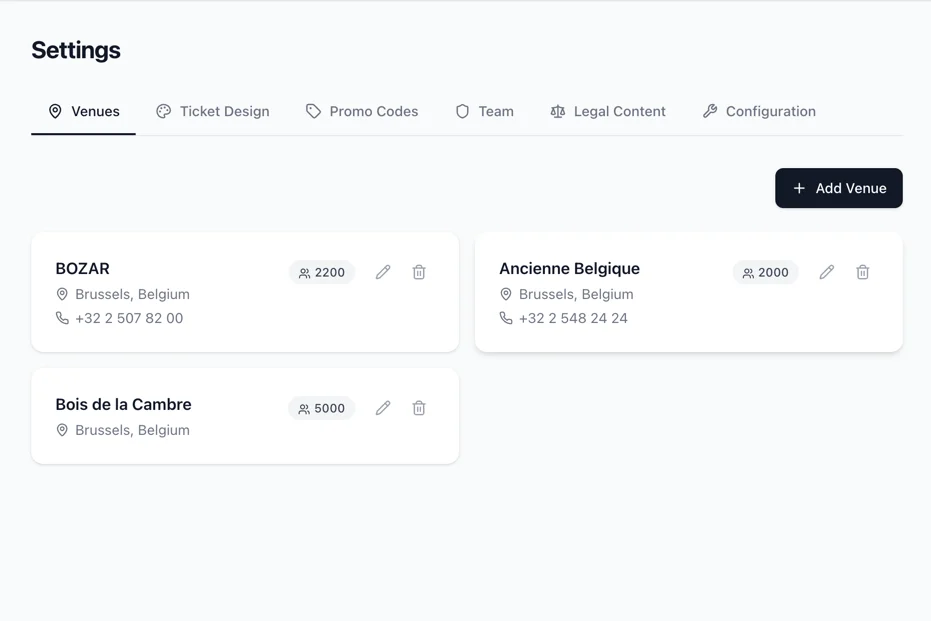
Cartes de lieu
Chaque lieu est affiché sous forme de carte avec :
- Nom
- Ville et pays (si définis)
- Numéro de téléphone (si défini)
- Badge de capacité (si définie)
Cliquez sur une carte pour voir tous les détails.
Créer un lieu
Cliquez sur + Ajouter un lieu pour ouvrir le formulaire.
| Champ | Type | Requis | Description |
|---|---|---|---|
| Nom | Texte | Oui | Nom du lieu (par ex., « Grande Salle de bal ») |
| Adresse | Texte | Non | Nom et numéro de rue |
| Code postal | Texte | Non | Code postal ou ZIP |
| Ville | Texte | Non | Nom de la ville |
| Pays | Texte | Non | Nom du pays |
| Téléphone | Texte | Non | Téléphone de contact du lieu |
| Non | E-mail de contact du lieu. Doit être un e-mail valide ou laissé vide | ||
| Site web | Texte | Non | URL du site web du lieu. Doit être une URL valide ou laissé vide |
| Capacité | Nombre | Non | Nombre maximum de personnes que le lieu peut accueillir |
| Notes | Zone de texte | Non | Notes internes sur le lieu |
Détail du lieu
Cliquez sur une carte de lieu pour voir toutes ses informations et les événements associés.
Événements associés affiche tous les événements utilisant ce lieu, avec le nom et la date de l'événement.
Actions :
- Supprimer (rouge) - Supprime le lieu. Uniquement possible si aucun événement n'y est associé
- Modifier - Ouvre le formulaire de modification avec les valeurs actuelles
Design des billets (Modèles)
Les modèles de billets contrôlent l'apparence visuelle des billets PDF. Chaque modèle définit les couleurs, le logo, l'image d'arrière-plan et la mise en page.
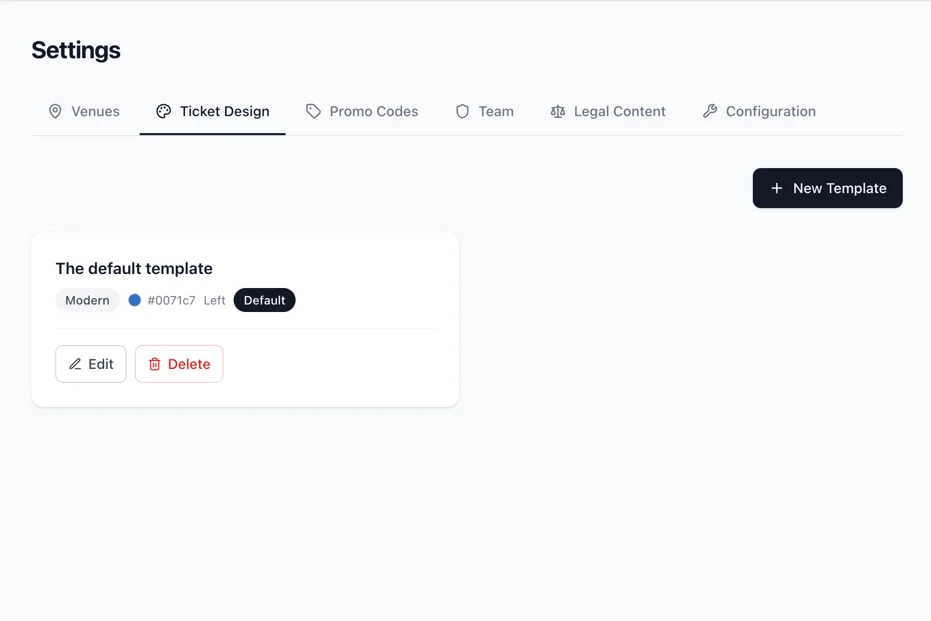
Cartes de modèle
Chaque modèle affiche :
- Nom
- Badge de style de base (Moderne, Classique, Minimal)
- Couleur principale (échantillon de couleur + code hexadécimal)
- Position de l'image (Gauche ou Droite)
- Badge « Par défaut » si c'est le modèle par défaut
- Boutons Modifier et Supprimer
Créer un modèle
Cliquez sur + Créer un modèle pour ouvrir le formulaire.
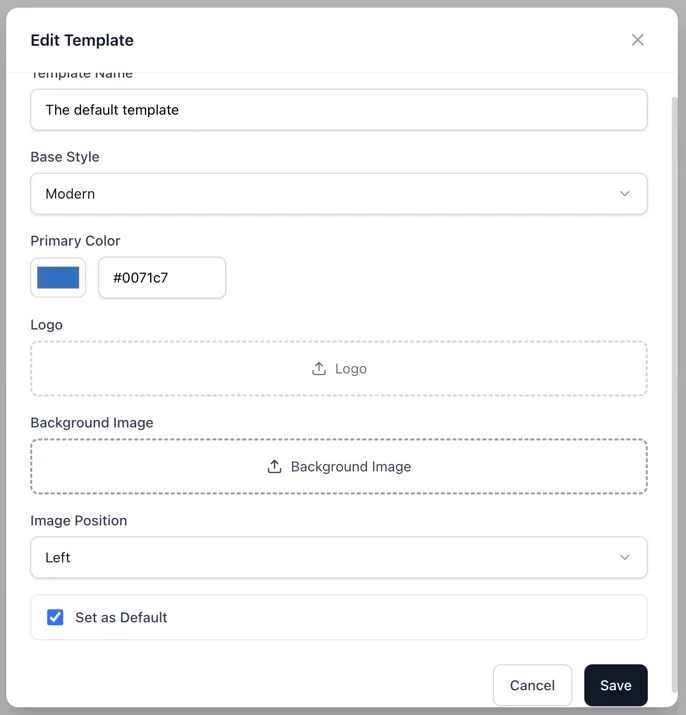
| Champ | Type | Requis | Par défaut | Description |
|---|---|---|---|---|
| Nom | Texte | Oui | - | Nom du modèle pour votre référence |
| Modèle de base | Liste déroulante | Oui | Moderne | Le style de mise en page. Actuellement « Moderne » est le modèle actif |
| Couleur principale | Sélecteur de couleur + Texte | Oui | #1a1a1a | La couleur d'accent utilisée dans le billet PDF (nom de l'événement, ligne de séparation, étiquette du type de billet) |
| Logo | Téléchargement de fichier | Non | - | Image de logo carrée affichée sur le billet (coin supérieur droit, 10x10mm). Utilisez le logo de votre organisation |
| Image d'arrière-plan | Téléchargement de fichier | Non | - | Image qui remplit une moitié du billet. Si non définie, l'image de couverture de l'événement est utilisée. Si aucune n'existe, la couleur principale remplit la zone |
| Position de l'image | Liste déroulante | Oui | Gauche | De quel côté du billet l'image apparaît (Gauche ou Droite) |
| Définir comme défaut | Case à cocher | Non | Décochée | Lorsque cochée, ce modèle est utilisé pour tous les événements qui n'ont pas de modèle spécifique assigné |
À propos de la mise en page du modèle Moderne :
- La moitié du billet est l'image (mode couverture, recadrée pour remplir)
- L'autre moitié contient : nom de l'événement, date, lieu, adresse, nom du détenteur, type de billet, QR code et identifiant du billet
- Une ligne de séparation en pointillés sépare les deux moitiés
- Le logo apparaît dans le coin supérieur droit du billet entier
Modification et suppression
- Cliquez sur Modifier sur une carte de modèle pour le modifier
- Cliquez sur Supprimer pour le supprimer (demande une confirmation)
Remarque : Vous ne pouvez pas supprimer le modèle par défaut s'il est le seul. Créez d'abord un autre modèle et définissez-le comme défaut.
Codes promo (Codes de réduction)
Créez des codes de réduction que les acheteurs peuvent appliquer lors du paiement.
Tableau des codes promo
| Colonne | Description |
|---|---|
| Code | Le code que les acheteurs saisissent (monospace, majuscules) |
| Type | « Pourcentage » ou « Fixe » |
| Réduction | Le montant de la réduction (par ex., « 20 % » ou « 5,00 EUR ») |
| Événement | À quel événement le code s'applique, ou « Tous les événements » |
| Utilisations | Utilisation actuelle par rapport au maximum (par ex., « 3 / 10 ») |
| Statut | Badge de statut du code |
Cliquez sur une ligne pour voir les détails complets et l'historique d'utilisation.
Statuts des codes
| Statut | Couleur | Signification |
|---|---|---|
| Actif | Vert | Le code est valide et peut être utilisé |
| Épuisé | Ambre | Le nombre maximum d'utilisations a été atteint |
| Expiré | Gris | La date de validité est passée |
| Invalidé | Rouge | Désactivé manuellement par un administrateur |
Créer un code promo
Cliquez sur + Créer un code pour ouvrir le formulaire.
| Champ | Type | Requis | Par défaut | Description |
|---|---|---|---|---|
| Code | Texte | Oui | - | Le code que les acheteurs saisiront. Automatiquement converti en majuscules et nettoyé |
| Description | Texte | Non | - | Description interne pour votre référence |
| Type de réduction | Liste déroulante | Oui | Pourcentage | Choisissez entre une réduction en pourcentage ou un montant fixe |
| Valeur de la réduction | Nombre | Oui | - | Le montant de la réduction. Pour un pourcentage : 1-100. Pour un montant fixe : montant en centimes |
| Devise | Liste déroulante | Conditionnel | EUR | Affiché uniquement pour les réductions fixes. Options : EUR, USD, GBP |
| Portée événement | Liste déroulante | Oui | Tous les événements | Limitez le code à un événement spécifique, ou autorisez-le pour tous les événements |
| Portée type de billet | Liste déroulante | Conditionnel | Tous les types | Affiché uniquement quand un événement est sélectionné. Limitez le code à un type de billet spécifique |
| Utilisations max | Nombre | Oui | 0 | Nombre maximum de fois où le code peut être utilisé. 0 signifie illimité |
| Valide à partir de | Date + heure | Non | - | Quand le code devient actif. Laissez vide pour une activation immédiate |
| Valide jusqu'au | Date + heure | Non | - | Quand le code expire. Laissez vide pour aucune expiration |
Règles de validation :
- Le code est requis et doit être unique
- Pour le type pourcentage, la valeur de la réduction doit être entre 1 et 100
- Pour le type fixe, la devise est requise
- Si vous définissez une portée de type de billet, vous devez aussi définir une portée d'événement
Détail du code
Cliquez sur une ligne de code pour voir les informations complètes et l'historique d'utilisation.
Informations du code : Tous les champs de la création affichés dans une grille.
Bouton Invalider : Un bouton rouge qui désactive définitivement le code. Demande une confirmation. Une fois invalidé, le code ne peut pas être réactivé.
Historique d'utilisation : Un tableau montrant chaque utilisation du code :
| Colonne | Description |
|---|---|
| Acheteur | Nom et e-mail de l'acheteur qui a utilisé le code |
| Valeur de la réduction | La réduction effectivement appliquée (dans la devise de la commande) |
| Statut | réservé (paiement en attente), confirmé (paiement finalisé), libéré (paiement expiré) |
| Date | Date d'utilisation du code |
Fonctionnement des codes promo
- L'acheteur saisit un code lors du paiement
- Le système valide : le code existe, est actif, n'est pas expiré, n'est pas épuisé, s'applique aux articles du panier
- Si valide, la réduction est appliquée au total de la commande
- Le code est « réservé » (une utilisation est comptée temporairement)
- Si le paiement aboutit, la réservation est « confirmée »
- Si le paiement expire ou échoue, la réservation est « libérée » (le compteur d'utilisation est décrémenté)
Ce système de réservation empêche les conditions de concurrence lorsque plusieurs acheteurs tentent d'utiliser la dernière utilisation disponible simultanément.
Équipe
Gérez les utilisateurs administrateurs ayant accès à ce panneau d'administration.
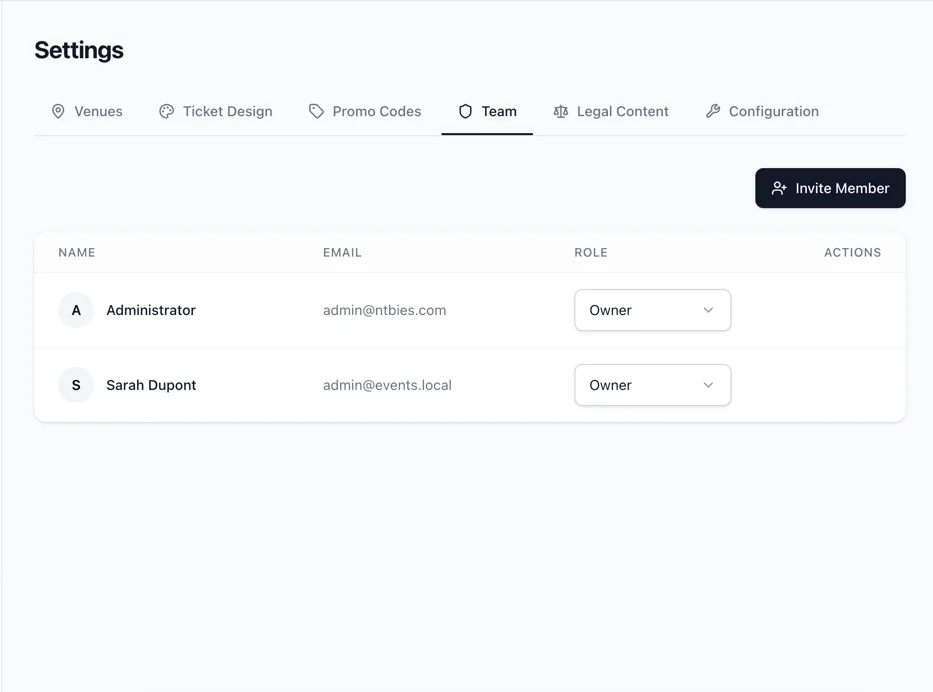
Tableau des membres de l'équipe
| Colonne | Description |
|---|---|
| Nom | Nom complet avec avatar |
| E-mail de l'administrateur | |
| Rôle | Liste déroulante pour changer le rôle (Propriétaire, Éditeur, Lecteur) |
| Actions | Bouton supprimer |
Les rôles peuvent être changés directement en sélectionnant une valeur différente dans la liste déroulante. Le changement prend effet immédiatement.
Inviter un membre de l'équipe
Cliquez sur + Inviter pour ouvrir le formulaire.
| Champ | Type | Requis | Par défaut | Description |
|---|---|---|---|---|
| Nom | Texte | Oui | - | Nom complet du nouvel administrateur |
| Oui | - | Doit être un e-mail valide. Doit être unique (pas de comptes administrateurs en double) | ||
| Mot de passe | Mot de passe | Oui | - | Mot de passe initial. Minimum 8 caractères. Le nouvel administrateur devrait le changer après sa première connexion |
| Rôle | Liste déroulante | Oui | Éditeur | Niveau d'accès. Options : Propriétaire, Éditeur, Lecteur |
Permissions par rôle
| Permission | Propriétaire | Éditeur | Lecteur |
|---|---|---|---|
| Voir le tableau de bord, les événements, les commandes | Oui | Oui | Oui |
| Créer/modifier des événements | Oui | Oui | Non |
| Gérer les types de billets | Oui | Oui | Non |
| Gérer les invités et les invitations | Oui | Oui | Non |
| Gérer les lieux | Oui | Oui | Non |
| Gérer les codes promo | Oui | Oui | Non |
| Gérer les modèles de billets | Oui | Oui | Non |
| Gérer les membres de l'équipe | Oui | Non | Non |
Supprimer un membre de l'équipe
Cliquez sur l'icône de corbeille sur la ligne d'un membre de l'équipe. Une boîte de dialogue de confirmation apparaîtra. Une fois confirmé, l'utilisateur administrateur est définitivement supprimé et ne peut plus se connecter.
Remarque : Seuls les Propriétaires peuvent gérer l'onglet Équipe. Les Éditeurs et les Lecteurs ne voient pas cette section.