Instellingen
Locaties, ticketsjablonen, promotiecodes, teambeheer
De pagina Instellingen groepeert vier configuratiesecties in tabs: Locaties, Ticketontwerp, Promotiecodes en Team.
Locaties
Beheer de fysieke locaties waar uw evenementen plaatsvinden. Locaties kunnen worden hergebruikt voor meerdere evenementen.
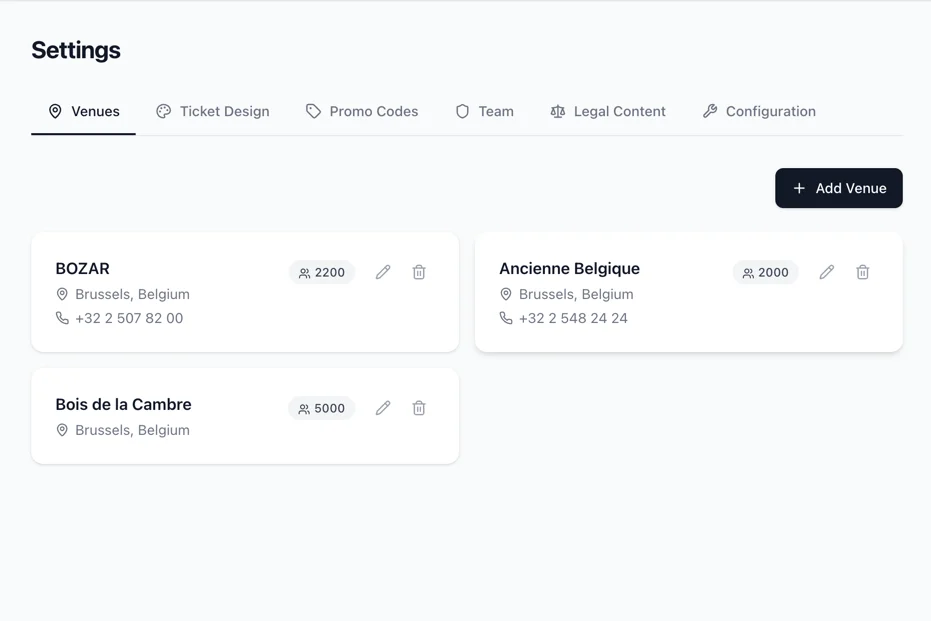
Locatiekaarten
Elke locatie wordt weergegeven als een kaart met:
- Naam
- Stad en land (indien ingesteld)
- Telefoonnummer (indien ingesteld)
- Capaciteitsbadge (indien ingesteld)
Klik op een kaart om de volledige details te bekijken.
Een locatie aanmaken
Klik op + Locatie toevoegen om het formulier te openen.
| Veld | Type | Vereist | Beschrijving |
|---|---|---|---|
| Naam | Tekst | Ja | Locatienaam (bijv. "Grote Balzaal") |
| Straatnaam | Tekst | Nee | Straatnaam en huisnummer |
| Postcode | Tekst | Nee | Postcode |
| Stad | Tekst | Nee | Stadsnaam |
| Land | Tekst | Nee | Landnaam |
| Telefoon | Tekst | Nee | Contacttelefoon van de locatie |
| Nee | Contacte-mail van de locatie. Moet een geldig e-mailadres zijn of leeg gelaten worden | ||
| Website | Tekst | Nee | Website-URL van de locatie. Moet een geldige URL zijn of leeg gelaten worden |
| Capaciteit | Nummer | Nee | Maximaal aantal personen dat de locatie kan bevatten |
| Notities | Tekstvak | Nee | Interne notities over de locatie |
Locatiedetails
Klik op een locatiekaart om alle informatie en gekoppelde evenementen te bekijken.
Gekoppelde evenementen toont alle evenementen die deze locatie gebruiken, met evenementnaam en datum.
Acties:
- Verwijderen (rood) - Verwijdert de locatie. Alleen mogelijk als er geen evenementen aan zijn gekoppeld
- Bewerken - Opent het bewerkingsformulier met huidige waarden
Ticketontwerp (Sjablonen)
Ticketsjablonen bepalen het uiterlijk van PDF-tickets. Elk sjabloon definieert kleuren, logo, achtergrondafbeelding en lay-out.
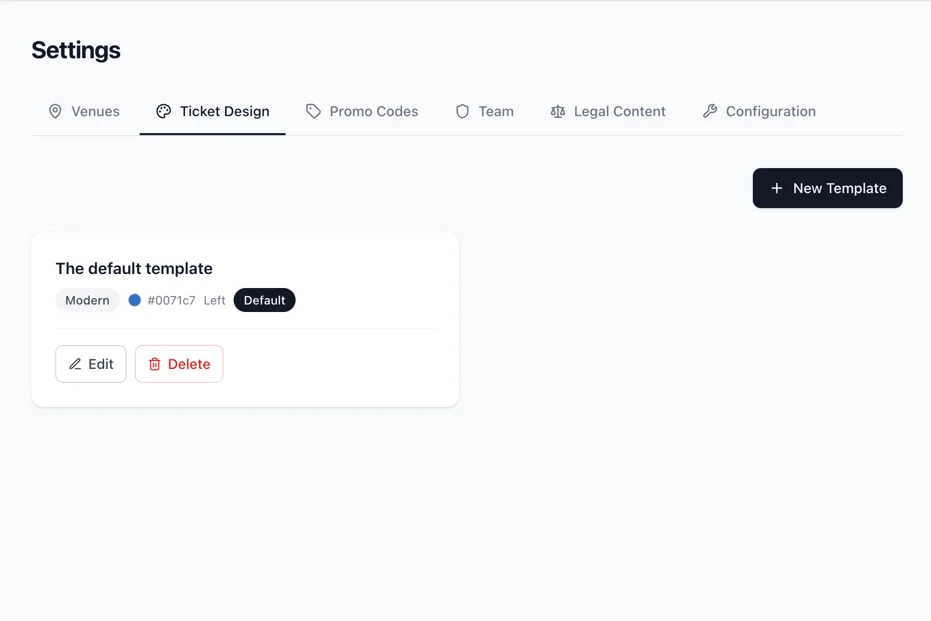
Sjabloonkaarten
Elk sjabloon toont:
- Naam
- Basisstijlbadge (Modern, Klassiek, Minimaal)
- Primaire kleur (kleurstaal + hexcode)
- Afbeeldingspositie (Links of Rechts)
- "Standaard" badge als dit het standaardsjabloon is
- Bewerken- en Verwijderen-knoppen
Een sjabloon aanmaken
Klik op + Sjabloon aanmaken om het formulier te openen.
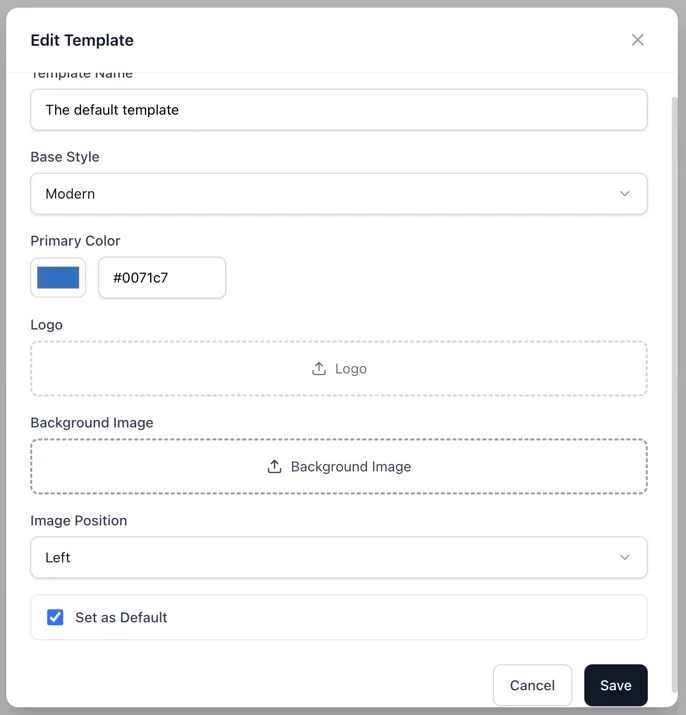
| Veld | Type | Vereist | Standaard | Beschrijving |
|---|---|---|---|---|
| Naam | Tekst | Ja | - | Sjabloonnaam ter referentie |
| Basissjabloon | Dropdown | Ja | Modern | De lay-outstijl. Momenteel is "Modern" het actieve sjabloon |
| Primaire kleur | Kleurkiezer + Tekst | Ja | #1a1a1a | De accentkleur die wordt gebruikt in het ticket-PDF (evenementnaam, scheidingslijn, tickettypelabel) |
| Logo | Bestandsupload | Nee | - | Vierkant logo-afbeelding op het ticket (rechterbovenhoek, 10x10mm). Gebruik het logo van uw organisatie |
| Achtergrondafbeelding | Bestandsupload | Nee | - | Afbeelding die de helft van het ticket vult. Indien niet ingesteld, wordt de omslagafbeelding van het evenement gebruikt. Als die ook ontbreekt, wordt het vlak gevuld met de primaire kleur |
| Afbeeldingspositie | Dropdown | Ja | Links | Aan welke kant van het ticket de afbeelding verschijnt (Links of Rechts) |
| Als standaard instellen | Selectievakje | Nee | Uit | Wanneer aangevinkt wordt dit sjabloon gebruikt voor alle evenementen waaraan geen specifiek sjabloon is toegewezen |
Over de Modern sjabloon lay-out:
- De helft van het ticket is de afbeelding (cover-modus, bijgesneden om te vullen)
- De andere helft bevat: evenementnaam, datum, locatie, adres, naam houder, tickettype, QR code en ticket-ID
- Een gestreepte scheidingslijn verdeelt de twee helften
- Het logo verschijnt in de rechterbovenhoek van het gehele ticket
Bewerken en verwijderen
- Klik op Bewerken op een sjabloonkaart om het te wijzigen
- Klik op Verwijderen om het te verwijderen (vraagt om bevestiging)
Opmerking: U kunt het standaardsjabloon niet verwijderen als het het enige is. Maak eerst een ander sjabloon aan en stel dat in als standaard.
Promotiecodes (Kortingscodes)
Maak kortingscodes aan die kopers kunnen toepassen tijdens het afrekenen.
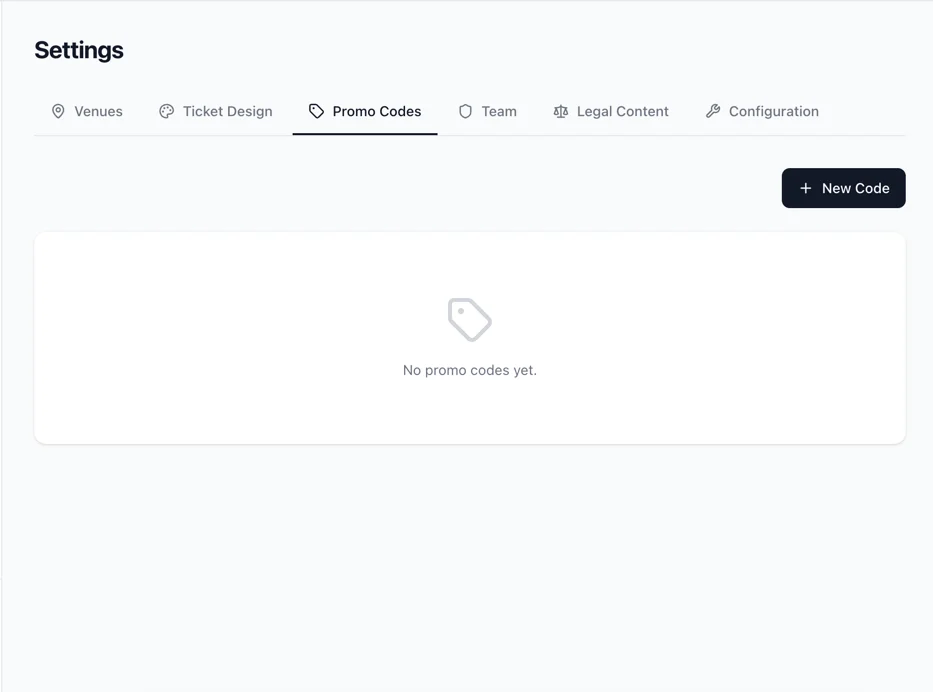
Promotiecodestabel
| Kolom | Beschrijving |
|---|---|
| Code | De code die kopers invoeren (monospace, hoofdletters) |
| Type | "Percentage" of "Vast bedrag" |
| Korting | Het kortingsbedrag (bijv. "20%" of "5,00 EUR") |
| Evenement | Voor welk evenement de code geldt, of "Alle evenementen" |
| Gebruik | Huidig gebruik vs. maximum (bijv. "3 / 10") |
| Status | Codestatusbadge |
Klik op een rij om de volledige details en gebruiksgeschiedenis te bekijken.
Codestatussen
| Status | Kleur | Betekenis |
|---|---|---|
| Actief | Groen | Code is geldig en kan worden gebruikt |
| Uitgeput | Amber | Maximaal aantal keer gebruikt bereikt |
| Verlopen | Grijs | De geldig-tot-datum is verstreken |
| Ongeldig gemaakt | Rood | Handmatig uitgeschakeld door een beheerder |
Een promotiecodes aanmaken
Klik op + Code aanmaken om het formulier te openen.
| Veld | Type | Vereist | Standaard | Beschrijving |
|---|---|---|---|---|
| Code | Tekst | Ja | - | De code die kopers invoeren. Wordt automatisch omgezet naar hoofdletters en bijgeknipt |
| Beschrijving | Tekst | Nee | - | Interne beschrijving ter referentie |
| Kortingstype | Dropdown | Ja | Percentage | Kies tussen percentage- of vast bedrag-korting |
| Kortingswaarde | Nummer | Ja | - | Het kortingsbedrag. Voor percentage: 1-100. Voor vast bedrag: bedrag in centen |
| Valuta | Dropdown | Voorwaardelijk | EUR | Alleen getoond bij vaste kortingen. Opties: EUR, USD, GBP |
| Evenementbereik | Dropdown | Ja | Alle evenementen | Beperk de code tot een specifiek evenement, of sta het toe voor alle evenementen |
| Tickettypebereik | Dropdown | Voorwaardelijk | Alle types | Alleen getoond wanneer een evenement is geselecteerd. Beperk de code tot een specifiek tickettype |
| Max gebruik | Nummer | Ja | 0 | Maximaal aantal keer dat de code kan worden gebruikt. 0 betekent onbeperkt |
| Geldig vanaf | Datum + Tijd | Nee | - | Wanneer de code actief wordt. Laat leeg voor directe activering |
| Geldig tot | Datum + Tijd | Nee | - | Wanneer de code verloopt. Laat leeg voor geen vervaldatum |
Validatieregels:
- Code is verplicht en moet uniek zijn
- Voor het type percentage moet de kortingswaarde tussen 1 en 100 liggen
- Voor het type vast bedrag is valuta verplicht
- Als u een tickettypebereik instelt, moet u ook een evenementbereik instellen
Codedetails
Klik op een coderij om de volledige informatie en gebruiksgeschiedenis te bekijken.
Code-informatie: Alle velden van de aanmaak weergegeven in een raster.
Ongeldig maken knop: Een rode knop die de code permanent uitschakelt. Vraagt om bevestiging. Eenmaal ongeldig gemaakt kan de code niet opnieuw worden geactiveerd.
Gebruiksgeschiedenis: Een tabel met elk gebruik van de code:
| Kolom | Beschrijving |
|---|---|
| Koper | Naam en e-mail van de koper die de code heeft gebruikt |
| Kortingswaarde | De daadwerkelijk toegepaste korting (in de valuta van de bestelling) |
| Status | gereserveerd (betaling in afwachting), bevestigd (betaling voltooid), vrijgegeven (betaling verlopen) |
| Datum | Wanneer de code is gebruikt |
Hoe promotiecodes werken
- De koper voert een code in tijdens het afrekenen
- Het systeem valideert: code bestaat, is actief, niet verlopen, niet uitgeput, is van toepassing op de items in het winkelmandje
- Indien geldig, wordt de korting toegepast op het besteltotaal
- De code wordt "gereserveerd" (een gebruik wordt tijdelijk geteld)
- Als de betaling is voltooid, wordt de reservering "bevestigd"
- Als de betaling verloopt of mislukt, wordt de reservering "vrijgegeven" (het aantal gebruiken wordt verlaagd)
Dit reserveringssysteem voorkomt race-condities waarbij meerdere kopers tegelijkertijd het laatste beschikbare gebruik proberen te benutten.
Team
Beheer beheerders die toegang hebben tot dit beheerpaneel.
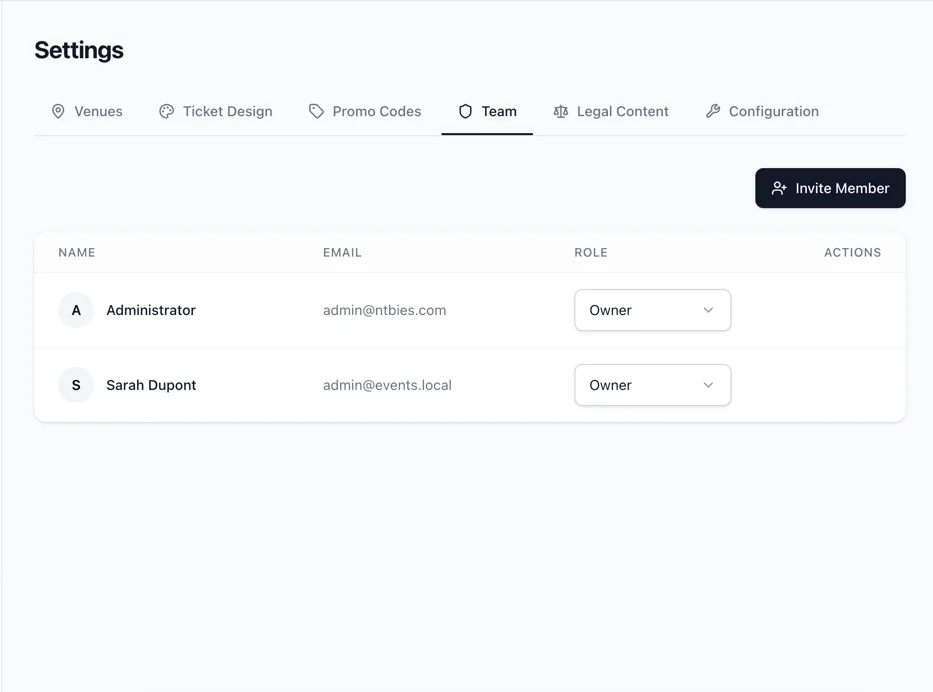
Teamledentabel
| Kolom | Beschrijving |
|---|---|
| Naam | Volledige naam met avatar |
| E-mail van de beheerder | |
| Rol | Dropdown om de rol te wijzigen (Eigenaar, Redacteur, Kijker) |
| Acties | Verwijderen knop |
Rollen kunnen direct worden gewijzigd door een andere waarde te selecteren in de dropdown. De wijziging gaat direct in.
Een teamlid uitnodigen
Klik op + Uitnodigen om het formulier te openen.
| Veld | Type | Vereist | Standaard | Beschrijving |
|---|---|---|---|---|
| Naam | Tekst | Ja | - | Volledige naam van de nieuwe beheerder |
| Ja | - | Moet een geldig e-mailadres zijn. Moet uniek zijn (geen dubbele beheerdersaccounts) | ||
| Wachtwoord | Wachtwoord | Ja | - | Initeel wachtwoord. Minimaal 8 tekens. De nieuwe beheerder moet dit wijzigen na de eerste keer inloggen |
| Rol | Dropdown | Ja | Redacteur | Toegangsniveau. Opties: Eigenaar, Redacteur, Kijker |
Rolrechten
| Recht | Eigenaar | Redacteur | Kijker |
|---|---|---|---|
| Dashboard, evenementen, bestellingen bekijken | Ja | Ja | Ja |
| Evenementen aanmaken/bewerken | Ja | Ja | Nee |
| Tickettypes beheren | Ja | Ja | Nee |
| Gasten en uitnodigingen beheren | Ja | Ja | Nee |
| Locaties beheren | Ja | Ja | Nee |
| Promotiecodes beheren | Ja | Ja | Nee |
| Ticketsjablonen beheren | Ja | Ja | Nee |
| Teamleden beheren | Ja | Nee | Nee |
Een teamlid verwijderen
Klik op het prullenbakicoon op een teamlidrij. Een bevestigingsvenster verschijnt. Na bevestiging wordt de beheerder permanent verwijderd en kan niet meer inloggen.
Opmerking: Alleen Eigenaren kunnen de Team tab beheren. Redacteurs en Kijkers zien deze sectie niet.