Einstellungen
Veranstaltungsorte, Ticket-Vorlagen, Aktionscodes, Team-Verwaltung
Die Seite "Einstellungen" gruppiert vier Konfigurationsbereiche in Tabs: Veranstaltungsorte, Ticket-Design, Aktionscodes und Team.
Veranstaltungsorte
Verwalten Sie die physischen Standorte, an denen Ihre Veranstaltungen stattfinden. Veranstaltungsorte können für mehrere Veranstaltungen wiederverwendet werden.
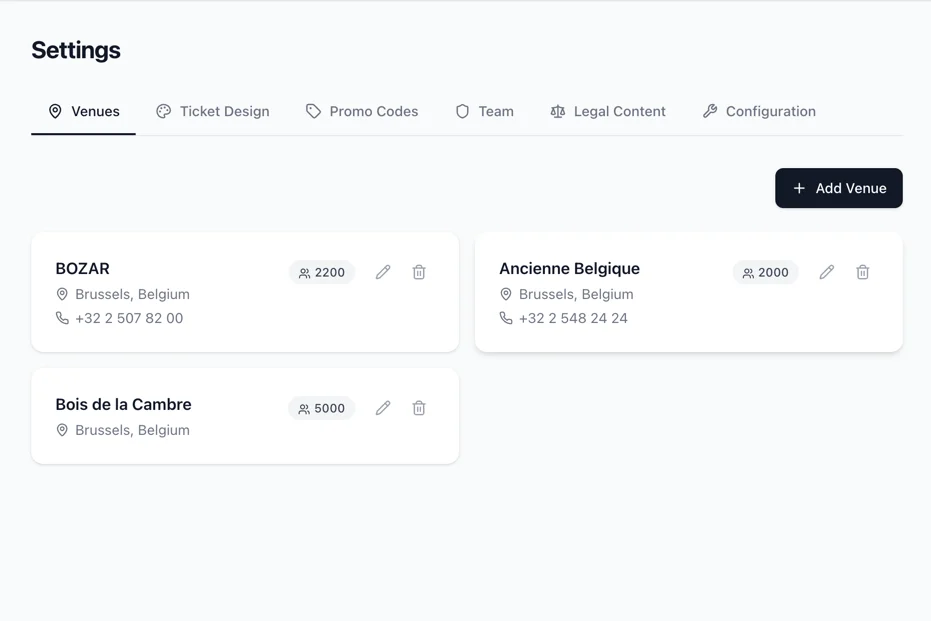
Veranstaltungsort-Karten
Jeder Veranstaltungsort wird als Karte angezeigt mit:
- Name
- Stadt und Land (falls angegeben)
- Telefonnummer (falls angegeben)
- Kapazitätsanzeige (falls angegeben)
Klicken Sie auf eine Karte, um die vollständigen Details anzuzeigen.
Veranstaltungsort erstellen
Klicken Sie auf + Add Venue, um das Formular zu öffnen.
| Feld | Typ | Erforderlich | Beschreibung |
|---|---|---|---|
| Name | Text | Ja | Name des Veranstaltungsorts (z. B. "Großer Ballsaal") |
| Straße | Text | Nein | Straßenname und Hausnummer |
| Postleitzahl | Text | Nein | PLZ |
| Stadt | Text | Nein | Stadtname |
| Land | Text | Nein | Landesname |
| Telefon | Text | Nein | Kontakttelefon des Veranstaltungsorts |
| Nein | Kontakt-E-Mail des Veranstaltungsorts. Muss eine gültige E-Mail sein oder leer gelassen werden | ||
| Website | Text | Nein | Website-URL des Veranstaltungsorts. Muss eine gültige URL sein oder leer gelassen werden |
| Kapazität | Zahl | Nein | Maximale Personenzahl, die der Veranstaltungsort aufnehmen kann |
| Notizen | Textfeld | Nein | Interne Notizen zum Veranstaltungsort |
Veranstaltungsort-Details
Klicken Sie auf eine Veranstaltungsort-Karte, um alle Informationen und verknüpfte Veranstaltungen zu sehen.
Verknüpfte Veranstaltungen zeigt alle Veranstaltungen, die diesen Veranstaltungsort nutzen, mit Veranstaltungsname und Datum.
Aktionen:
- Löschen (rot) - Entfernt den Veranstaltungsort. Nur möglich, wenn keine Veranstaltungen damit verknüpft sind
- Bearbeiten - Öffnet das Bearbeitungsformular mit den aktuellen Werten
Ticket-Design (Vorlagen)
Ticket-Vorlagen steuern das visuelle Erscheinungsbild von PDF-Tickets. Jede Vorlage definiert Farben, Logo, Hintergrundbild und Layout.
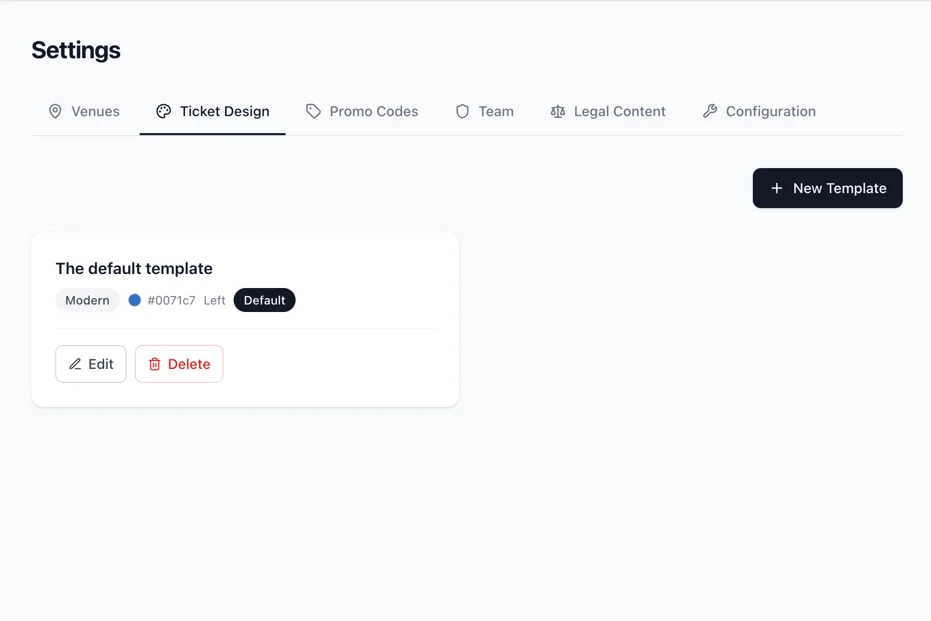
Vorlagenkarten
Jede Vorlage zeigt:
- Name
- Basisstil-Anzeige (Modern, Klassisch, Minimal)
- Primärfarbe (Farbfeld + Hex-Code)
- Bildposition (Links oder Rechts)
- "Standard"-Anzeige, wenn dies die Standardvorlage ist
- Schaltflächen zum Bearbeiten und Löschen
Vorlage erstellen
Klicken Sie auf + Create Template, um das Formular zu öffnen.
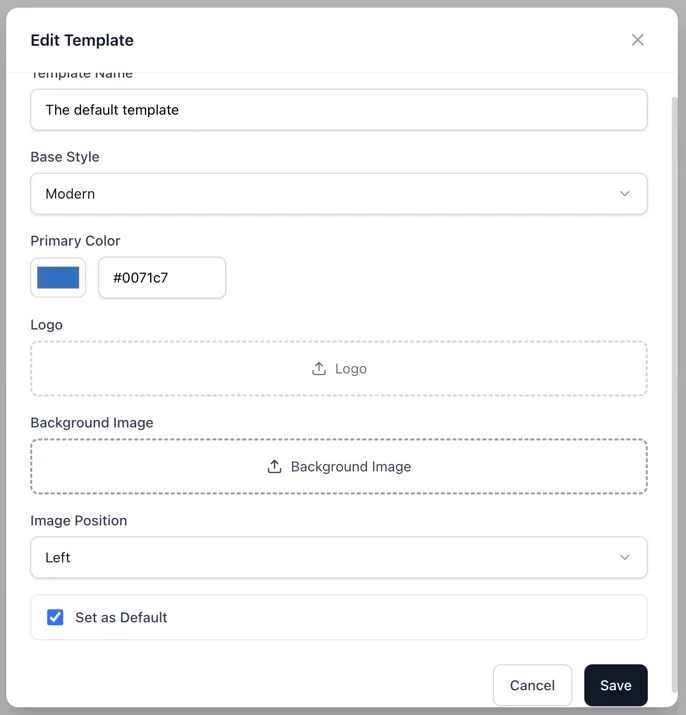
| Feld | Typ | Erforderlich | Standard | Beschreibung |
|---|---|---|---|---|
| Name | Text | Ja | - | Vorlagenname zu Ihrer Referenz |
| Basisvorlage | Dropdown | Ja | Modern | Der Layoutstil. Derzeit ist "Modern" die aktive Vorlage |
| Primärfarbe | Farbwähler + Text | Ja | #1a1a1a | Die Akzentfarbe im Ticket-PDF (Veranstaltungsname, Trennlinie, Ticketart-Bezeichnung) |
| Logo | Datei-Upload | Nein | - | Quadratisches Logo-Bild auf dem Ticket (obere rechte Ecke, 10x10mm). Verwenden Sie das Logo Ihrer Organisation |
| Hintergrundbild | Datei-Upload | Nein | - | Bild, das eine Hälfte des Tickets ausfüllt. Falls nicht festgelegt, wird auf das Titelbild der Veranstaltung zurückgegriffen. Wenn keines davon vorhanden ist, füllt die Primärfarbe den Bereich |
| Bildposition | Dropdown | Ja | Links | Auf welcher Seite des Tickets das Bild erscheint (Links oder Rechts) |
| Als Standard festlegen | Checkbox | Nein | Deaktiviert | Wenn aktiviert, wird diese Vorlage für alle Veranstaltungen verwendet, denen keine bestimmte Vorlage zugewiesen ist |
Über das Modern-Vorlagenlayout:
- Die Hälfte des Tickets ist das Bild (Abdeckungsmodus, zugeschnitten zum Ausfüllen)
- Die andere Hälfte enthält: Veranstaltungsname, Datum, Veranstaltungsort, Adresse, Name des Inhabers, Ticketart, QR-Code und Ticket-ID
- Eine gestrichelte Trennlinie teilt die beiden Hälften
- Das Logo erscheint in der oberen rechten Ecke des gesamten Tickets
Bearbeiten und Löschen
- Klicken Sie auf Edit auf einer Vorlagenkarte, um sie zu ändern
- Klicken Sie auf Delete, um sie zu entfernen (fragt nach Bestätigung)
Hinweis: Sie können die Standardvorlage nicht löschen, wenn sie die einzige ist. Erstellen Sie zuerst eine andere Vorlage und legen Sie diese als Standard fest.
Aktionscodes (Rabattcodes)
Erstellen Sie Rabattcodes, die Käufer beim Checkout anwenden können.
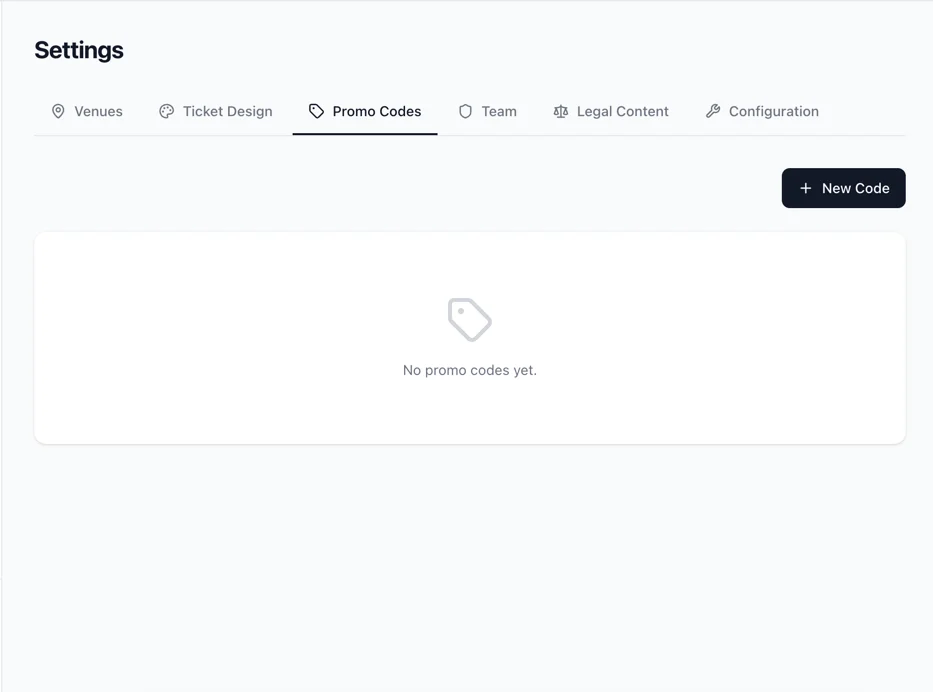
Aktionscode-Tabelle
| Spalte | Beschreibung |
|---|---|
| Code | Der Code, den Käufer eingeben (Festbreitenschrift, Großbuchstaben) |
| Typ | "Prozentsatz" oder "Festbetrag" |
| Rabatt | Der Rabattbetrag (z. B. "20%" oder "5,00 EUR") |
| Veranstaltung | Für welche Veranstaltung der Code gilt, oder "Alle Veranstaltungen" |
| Nutzungen | Aktuelle Nutzung vs. Maximum (z. B. "3 / 10") |
| Status | Code-Statusanzeige |
Klicken Sie auf eine Zeile, um die vollständigen Details und die Nutzungshistorie anzuzeigen.
Code-Status
| Status | Farbe | Bedeutung |
|---|---|---|
| Aktiv | Grün | Code ist gültig und kann verwendet werden |
| Erschöpft | Bernstein | Maximale Nutzungsanzahl erreicht |
| Abgelaufen | Grau | Das Datum "gültig_bis" ist überschritten |
| Ungültig gemacht | Rot | Manuell von einem Admin deaktiviert |
Aktionscode erstellen
Klicken Sie auf + Create Code, um das Formular zu öffnen.
| Feld | Typ | Erforderlich | Standard | Beschreibung |
|---|---|---|---|---|
| Code | Text | Ja | - | Der Code, den Käufer eingeben. Wird automatisch in Großbuchstaben umgewandelt und getrimmt |
| Beschreibung | Text | Nein | - | Interne Beschreibung zu Ihrer Referenz |
| Rabatttyp | Dropdown | Ja | Prozentsatz | Wählen Sie zwischen prozentualem oder festem Rabatt |
| Rabattwert | Zahl | Ja | - | Der Rabattbetrag. Für Prozentsatz: 1-100. Für Festbetrag: Betrag in Cent |
| Währung | Dropdown | Bedingt | EUR | Nur bei Festbetragsrabatten angezeigt. Optionen: EUR, USD, GBP |
| Veranstaltungsbereich | Dropdown | Ja | Alle Veranstaltungen | Den Code auf eine bestimmte Veranstaltung beschränken oder für alle Veranstaltungen zulassen |
| Ticketart-Bereich | Dropdown | Bedingt | Alle Arten | Nur angezeigt, wenn eine Veranstaltung ausgewählt ist. Den Code auf eine bestimmte Ticketart beschränken |
| Max. Nutzungen | Zahl | Ja | 0 | Maximale Anzahl, wie oft der Code verwendet werden kann. 0 bedeutet unbegrenzt |
| Gültig ab | Datum + Uhrzeit | Nein | - | Wann der Code aktiv wird. Leer lassen für sofortige Aktivierung |
| Gültig bis | Datum + Uhrzeit | Nein | - | Wann der Code abläuft. Leer lassen für kein Ablaufdatum |
Validierungsregeln:
- Code ist erforderlich und muss eindeutig sein
- Für den Prozentsatztyp muss der Rabattwert zwischen 1 und 100 liegen
- Für den Festbetragstyp ist die Währung erforderlich
- Wenn Sie einen Ticketart-Bereich festlegen, müssen Sie auch einen Veranstaltungsbereich festlegen
Code-Details
Klicken Sie auf eine Code-Zeile, um die vollständigen Informationen und die Nutzungshistorie anzuzeigen.
Code-Informationen: Alle Felder aus der Erstellung in einem Raster dargestellt.
Schaltfläche "Ungültig machen": Eine rote Schaltfläche, die den Code dauerhaft deaktiviert. Fragt nach Bestätigung. Einmal ungültig gemacht, kann der Code nicht wieder aktiviert werden.
Nutzungshistorie: Eine Tabelle, die jede Verwendung des Codes zeigt:
| Spalte | Beschreibung |
|---|---|
| Käufer | Name und E-Mail des Käufers, der den Code verwendet hat |
| Rabattwert | Der tatsächlich angewendete Rabatt (in der Währung der Bestellung) |
| Status | reserviert (Zahlung ausstehend), bestätigt (Zahlung abgeschlossen), freigegeben (Zahlung abgelaufen) |
| Datum | Wann der Code verwendet wurde |
Wie Aktionscodes funktionieren
- Der Käufer gibt beim Checkout einen Code ein
- Das System überprüft: Code existiert, ist aktiv, nicht abgelaufen, nicht erschöpft, gilt für die Artikel im Warenkorb
- Bei Gültigkeit wird der Rabatt auf die Bestellsumme angewendet
- Der Code wird "reserviert" (eine Nutzung wird vorübergehend gezählt)
- Wenn die Zahlung abgeschlossen wird, wird die Reservierung "bestätigt"
- Wenn die Zahlung abläuft oder fehlschlägt, wird die Reservierung "freigegeben" (der Nutzungszähler wird dekrementiert)
Dieses Reservierungssystem verhindert Konflikte, wenn mehrere Käufer gleichzeitig versuchen, die letzte verfügbare Nutzung einzulösen.
Team
Verwalten Sie Admin-Benutzer, die Zugriff auf diesen Admin-Bereich haben.
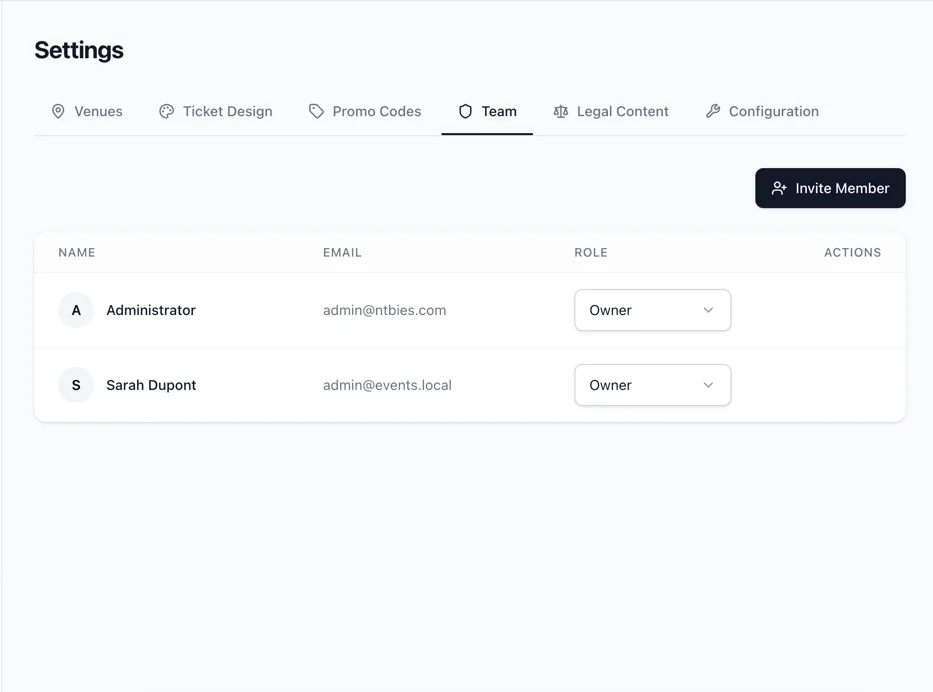
Teammitglieder-Tabelle
| Spalte | Beschreibung |
|---|---|
| Name | Vollständiger Name mit Avatar |
| E-Mail des Admins | |
| Rolle | Dropdown zur Rollenänderung (Eigentümer, Bearbeiter, Betrachter) |
| Aktionen | Schaltfläche Löschen |
Rollen können direkt geändert werden, indem Sie einen anderen Wert aus dem Dropdown auswählen. Die Änderung wird sofort wirksam.
Teammitglied einladen
Klicken Sie auf + Invite, um das Formular zu öffnen.
| Feld | Typ | Erforderlich | Standard | Beschreibung |
|---|---|---|---|---|
| Name | Text | Ja | - | Vollständiger Name des neuen Admins |
| Ja | - | Muss eine gültige E-Mail sein. Muss eindeutig sein (keine doppelten Admin-Konten) | ||
| Passwort | Passwort | Ja | - | Anfangspasswort. Mindestens 8 Zeichen. Der neue Admin sollte es nach der ersten Anmeldung ändern |
| Rolle | Dropdown | Ja | Bearbeiter | Zugriffsebene. Optionen: Eigentümer, Bearbeiter, Betrachter |
Rollenberechtigungen
| Berechtigung | Eigentümer | Bearbeiter | Betrachter |
|---|---|---|---|
| Dashboard, Veranstaltungen, Bestellungen anzeigen | Ja | Ja | Ja |
| Veranstaltungen erstellen/bearbeiten | Ja | Ja | Nein |
| Ticketarten verwalten | Ja | Ja | Nein |
| Gäste und Einladungen verwalten | Ja | Ja | Nein |
| Veranstaltungsorte verwalten | Ja | Ja | Nein |
| Aktionscodes verwalten | Ja | Ja | Nein |
| Ticket-Vorlagen verwalten | Ja | Ja | Nein |
| Teammitglieder verwalten | Ja | Nein | Nein |
Teammitglied löschen
Klicken Sie auf das Papierkorb-Symbol in einer Teammitglied-Zeile. Ein Bestätigungsdialog erscheint. Nach der Bestätigung wird der Admin-Benutzer dauerhaft entfernt und kann sich nicht mehr anmelden.
Hinweis: Nur Eigentümer können den Team-Tab verwalten. Bearbeiter und Betrachter sehen diesen Bereich nicht.