Événements
Créer, modifier, publier des événements et gérer les types de billets
Liste des événements
La page Événements affiche tous vos événements sous forme de cartes. Utilisez les onglets de filtre en haut pour affiner la vue :
- Tous - Tous les événements, quel que soit leur statut
- Publiés - Uniquement les événements en ligne et visibles
- Brouillons - Événements encore en préparation
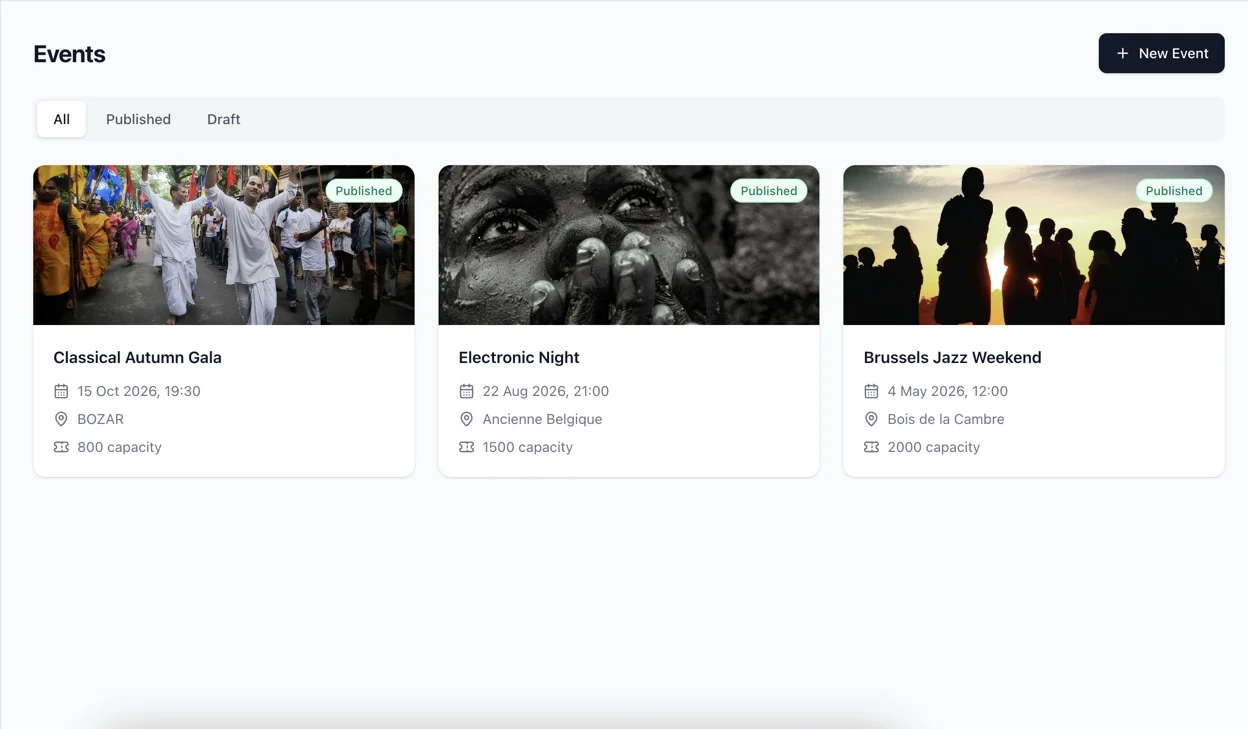
Chaque carte d'événement affiche :
- Image de couverture (ou une icône de calendrier si aucune n'a été téléchargée)
- Badge de statut (coin supérieur droit)
- Nom de l'événement
- Date et heure
- Nom du lieu (si attribué)
- Capacité (si définie)
Cliquez sur une carte pour ouvrir la page de détail de l'événement.
Statuts des événements
| Statut | Couleur | Signification |
|---|---|---|
| Brouillon | Ambre | L'événement est en préparation, non visible par les acheteurs |
| Publié | Vert | L'événement est en ligne et visible par les acheteurs |
| Annulé | Rouge | L'événement a été annulé |
| Terminé | Bleu | L'événement est terminé |
Créer un événement
Cliquez sur + Nouvel événement depuis la liste des événements pour ouvrir le formulaire de création.
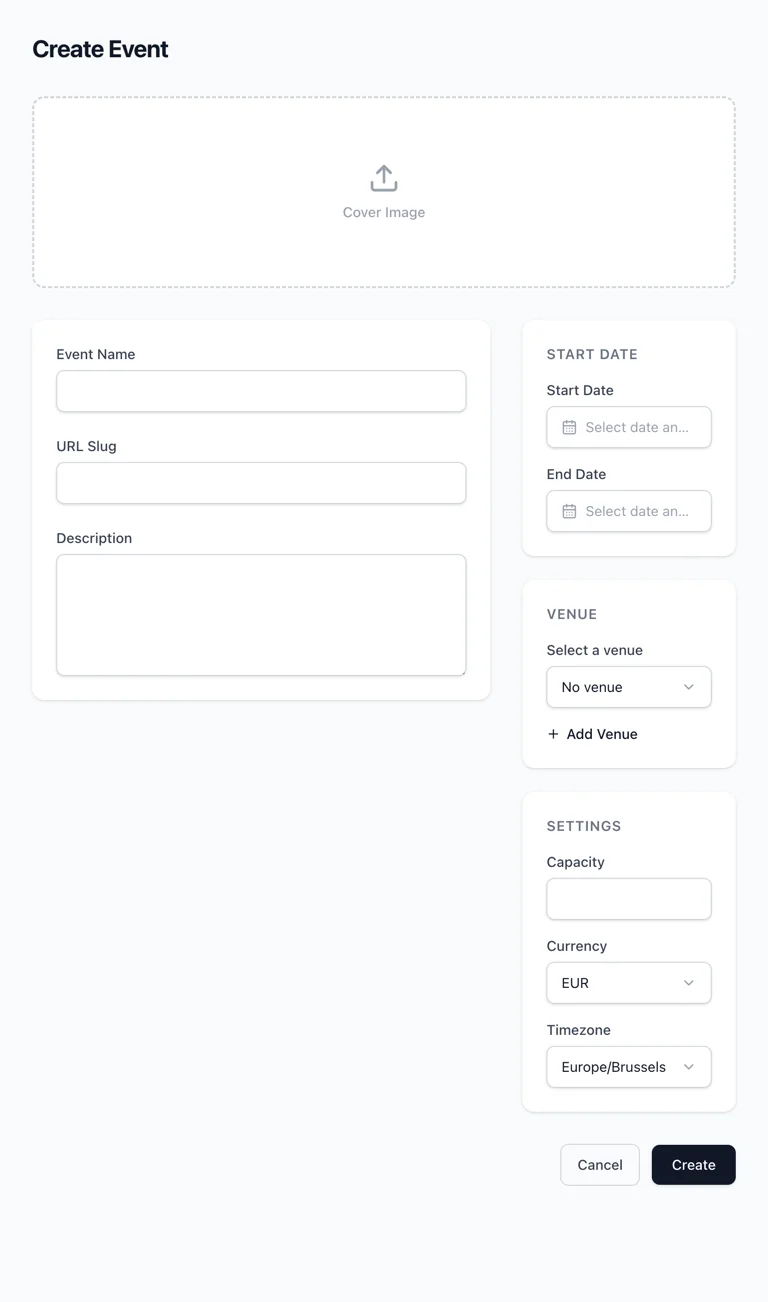
Image de couverture
En haut, vous pouvez télécharger une image de couverture en glissant-déposant un fichier ou en cliquant sur la zone de téléchargement. Cette image est affichée sur la page de l'événement côté acheteur et sur les billets PDF. Fichiers image uniquement (JPG, PNG, etc.).
Champs principaux
| Champ | Type | Requis | Description |
|---|---|---|---|
| Nom de l'événement | Texte | Oui | Le nom public de votre événement |
| Slug URL | Texte | Oui | Identifiant adapté aux URL (généré automatiquement à partir du nom). Utilisé dans l'URL acheteur : tickets.yourcompany.com/events/your-slug. Seuls les lettres minuscules, chiffres et tirets sont autorisés |
| Description | Zone de texte | Non | Description de l'événement affichée aux acheteurs. Texte brut uniquement |
Date et heure
| Champ | Type | Requis | Description |
|---|---|---|---|
| Date de début | Sélecteur date + heure | Oui | Quand l'événement commence. Affiché dans le fuseau horaire de l'événement |
| Date de fin | Sélecteur date + heure | Non | Quand l'événement se termine. Si non défini, l'événement est considéré comme sur une seule journée |
Lieu
| Champ | Type | Requis | Description |
|---|---|---|---|
| Lieu | Liste déroulante | Non | Sélectionnez un lieu existant ou choisissez « Aucun lieu ». Vous pouvez aussi cliquer sur + Ajouter un lieu pour en créer un directement |
Lorsque vous cliquez sur + Ajouter un lieu, une petite fenêtre modale s'ouvre où vous pouvez saisir le nom et l'adresse du lieu. Après la création, le nouveau lieu est automatiquement sélectionné.
Paramètres
| Champ | Type | Requis | Par défaut | Description |
|---|---|---|---|---|
| Capacité | Nombre | Non | - | Nombre maximum de participants. Laissez vide pour illimité |
| Devise | Liste déroulante | Oui | EUR | Devise pour tous les prix de billets. Options : EUR, USD, GBP |
| Fuseau horaire | Liste déroulante | Oui | Europe/Brussels | Utilisé pour l'affichage des dates. Options : Europe/Brussels, Europe/Paris, Europe/London, America/New_York, America/Los_Angeles |
Cliquez sur Créer pour enregistrer l'événement. Il sera créé avec le statut « Brouillon ».
Détail de l'événement
Cliquez sur un événement pour afficher sa page de détail complète avec des onglets.
Section héro
En haut, vous voyez l'image de couverture, le nom de l'événement, le badge de statut, la plage de dates et le lieu. Les boutons d'action disponibles dépendent du statut de l'événement :
| Bouton | Visible quand | Action |
|---|---|---|
| Publier l'événement | Le statut est Brouillon | Rend l'événement visible aux acheteurs. Demande une confirmation |
| Annuler l'événement | Le statut est Publié | Annule l'événement. Demande une confirmation |
| Republier l'événement | Le statut est Annulé | Republie un événement annulé. Demande une confirmation |
| Modifier l'événement | Toujours | Ouvre la fenêtre modale de modification avec tous les champs pré-remplis |
Sur mobile, les boutons affichent uniquement des icônes (sans texte) pour économiser de l'espace.
Fenêtre modale de modification
Ouvre un formulaire identique au formulaire de création, pré-rempli avec les données actuelles de l'événement. Vous pouvez aussi télécharger ou remplacer l'image de couverture. Cliquez sur Enregistrer pour appliquer les modifications.
Onglets
Onglet Vue d'ensemble
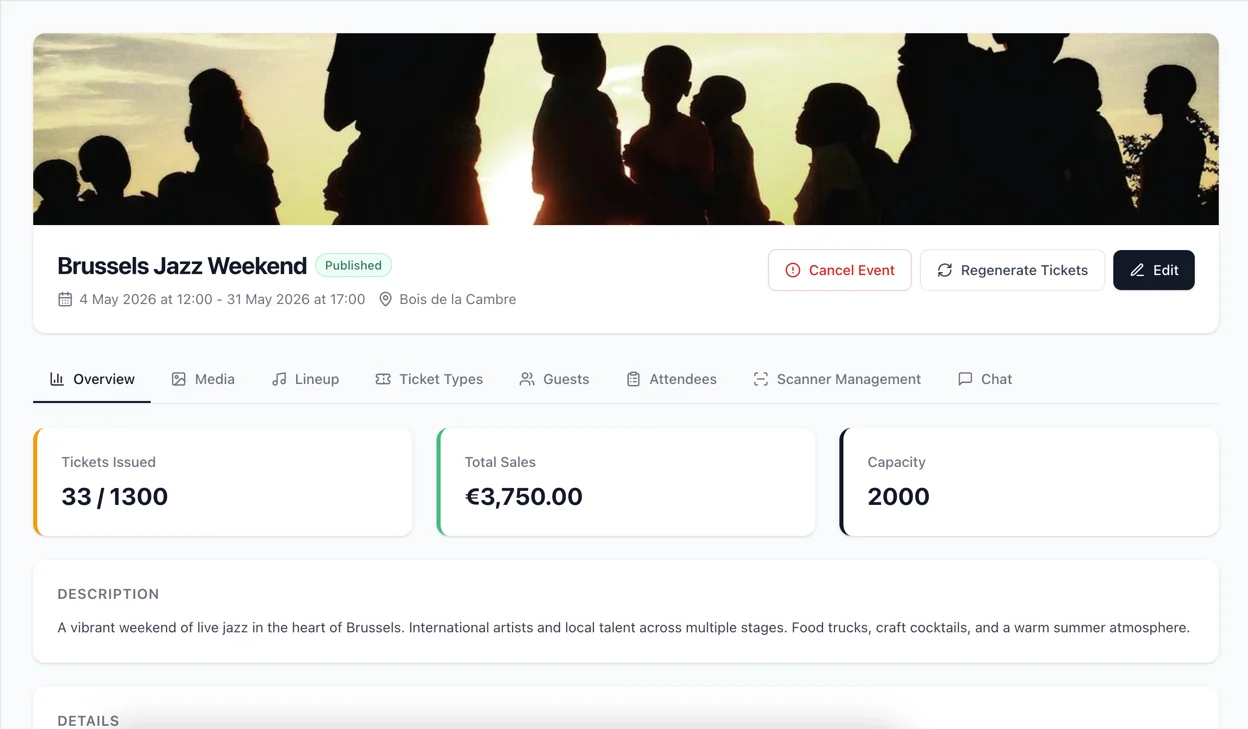
Affiche un résumé de l'événement :
Cartes d'indicateurs :
- Billets émis - « X / Y » montrant les billets vendus par rapport au total disponible sur tous les types de billets
- Ventes totales - Revenus des commandes finalisées pour cet événement
- Capacité - Capacité de l'événement ou « - » si non définie
Détails de l'événement :
- Slug URL
- Devise
- Fuseau horaire
- Lieu et adresse (si définis)
Description (si définie)
Onglet Billets
Gérez les types de billets pour cet événement. Chaque événement peut avoir plusieurs types de billets (par ex., Général, VIP, Early Bird).
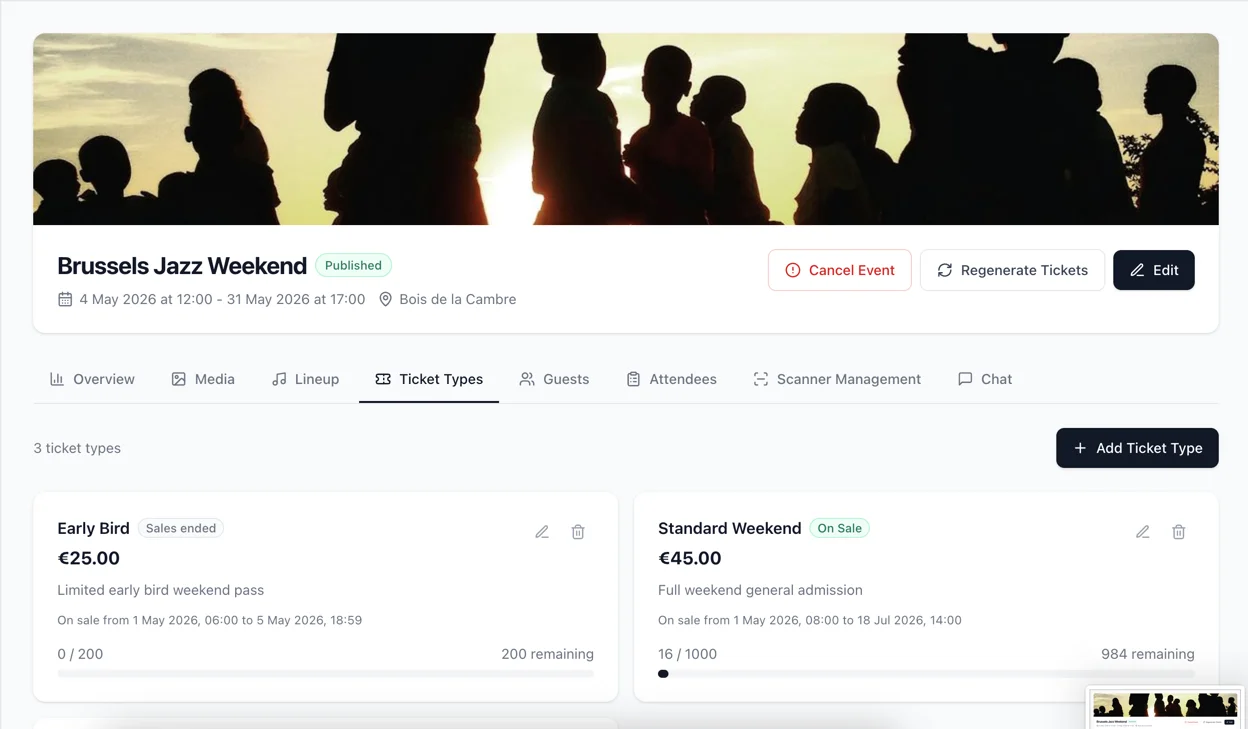
Cliquez sur + Ajouter un type de billet pour en créer un nouveau.
Carte de type de billet
Chaque type de billet est affiché sous forme de carte montrant :
- Nom et badge de statut de vente
- Prix (ou « Gratuit »)
- Description (si définie)
- Période de vente (si les dates sont configurées)
- Barre de progression des ventes (verte normalement, ambre si >80 % vendu, rouge si épuisé)
- Compte vendu/disponible et billets restants
- Boutons Modifier et Supprimer
Badges de statut de vente
| Statut | Couleur | Signification |
|---|---|---|
| En vente | Vert | Les billets sont disponibles à l'achat |
| Épuisé | Rouge | Tous les billets ont été vendus |
| Pas encore en vente | Ambre | La date de début de vente n'a pas encore été atteinte |
| Ventes terminées | Gris | La date de fin de vente est passée |
Formulaire de type de billet
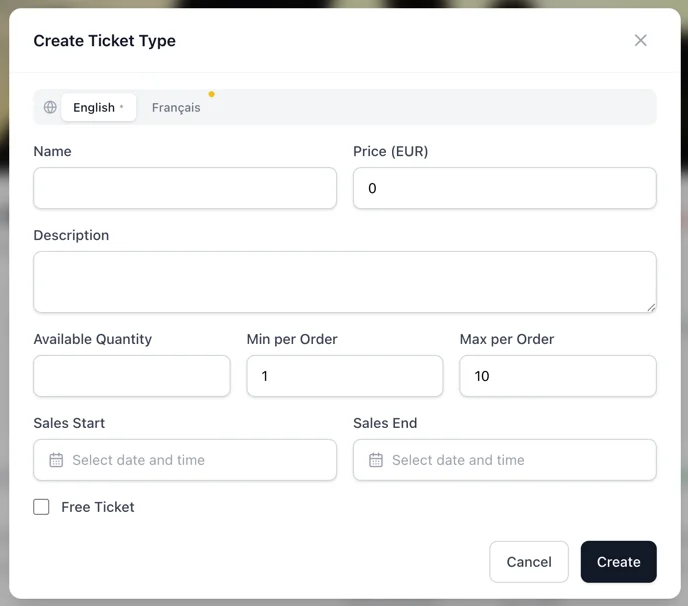
| Champ | Type | Requis | Par défaut | Description |
|---|---|---|---|---|
| Nom | Texte | Oui | - | Nom d'affichage (par ex., « Entrée générale », « VIP ») |
| Prix | Nombre | Oui | 0 | Prix dans la devise de l'événement. Désactivé lorsque « Billet gratuit » est coché |
| Description | Zone de texte | Non | - | Informations supplémentaires affichées aux acheteurs |
| Quantité disponible | Nombre | Oui | - | Nombre total de billets disponibles à la vente |
| Min par commande | Nombre | Oui | 1 | Nombre minimum de billets qu'un acheteur doit acheter |
| Max par commande | Nombre | Oui | 10 | Nombre maximum de billets qu'un acheteur peut acheter en une commande |
| Début des ventes | Date + heure | Non | - | Quand les billets sont mis en vente. Laissez vide pour commencer immédiatement |
| Fin des ventes | Date + heure | Non | - | Quand les ventes de billets se terminent. Laissez vide pour aucune date de fin |
| Billet gratuit | Case à cocher | Non | Décochée | Lorsque cochée, le prix est mis à 0 et le champ prix est désactivé |
Règles de validation :
- Si « Billet gratuit » n'est pas coché, le prix doit être supérieur à 0
- La quantité disponible doit être un nombre positif
- Le minimum par commande doit être d'au moins 1
- Le maximum par commande doit être d'au moins 1
Onglet Invités
Gérez les invitations pour cet événement. C'est ici que vous invitez des contacts depuis votre base de données d'invités et suivez l'état de leurs réponses.
Barre d'actions
- Case à cocher dans l'en-tête pour sélectionner/désélectionner tous les invités
- Le bouton Envoyer les invitations (vert) apparaît lorsque des invités sont sélectionnés. Affiche le nombre d'invités sélectionnés. Envoie les e-mails d'invitation avec des liens RSVP uniques
- Exporter CSV télécharge la liste des invités au format CSV
- + Inviter à l'événement ouvre une fenêtre modale pour ajouter des invités depuis votre base de contacts
Tableau des invités
| Colonne | Description |
|---|---|
| Case à cocher | Sélectionner l'invité pour les actions groupées |
| Nom | Nom complet de l'invité |
| Adresse e-mail de l'invité | |
| Type de billet | Le type de billet attribué à cet invité |
| Quantité | Nombre de billets offerts |
| Statut | Badge de statut RSVP |
| Actions | Envoyer/renvoyer l'invitation, supprimer |
Badges de statut RSVP
| Statut | Couleur | Signification |
|---|---|---|
| En attente | Ambre | Invité ajouté mais invitation non encore envoyée |
| Invité | Bleu | E-mail d'invitation envoyé, en attente de réponse |
| Accepté | Vert | L'invité a accepté l'invitation, billets générés |
| Refusé | Rouge | L'invité a refusé l'invitation |
Fenêtre modale d'invitation
| Champ | Type | Requis | Description |
|---|---|---|---|
| Invité | Liste déroulante | Oui | Sélectionnez depuis votre base de contacts. Affiche « Nom (e-mail) » |
| Type de billet | Liste déroulante | Oui | Quel type de billet offrir à l'invité |
| Quantité | Nombre | Oui (par défaut : 1) | Combien de billets offrir (1-10) |
Après avoir ajouté des invités, leur statut est « En attente ». Sélectionnez-les et cliquez sur Envoyer les invitations pour envoyer l'e-mail.
Flux d'invitation
- Ajoutez des invités via + Inviter à l'événement
- Sélectionnez les invités avec les cases à cocher
- Cliquez sur Envoyer les invitations
- Une bannière verte de succès confirme que les e-mails ont été envoyés
- Le statut de l'invité passe de « En attente » à « Invité »
- Lorsqu'un invité accepte via le lien RSVP, le statut passe à « Accepté »
- Si un invité refuse, le statut passe à « Refusé »
- Vous pouvez renvoyer une invitation en cliquant sur l'icône d'envoi sur la ligne de n'importe quel invité
Onglet Participants
Vue en lecture seule de tous les détenteurs de billets pour cet événement, incluant les achats et les invitations.
Tableau des participants
| Colonne | Description |
|---|---|
| Nom / E-mail | Nom et e-mail du détenteur du billet |
| Type de billet | Quel type de billet il détient |
| Statut | Badge de statut du billet |
| Source | Comment il a obtenu le billet |
| Émis le | Quand le billet a été généré |
Badges de statut du billet
| Statut | Couleur | Signification |
|---|---|---|
| Émis | Vert | Billet valide, pas encore utilisé |
| Enregistré | Bleu | Le billet a été scanné à l'événement |
| Révoqué | Rouge | Le billet a été révoqué |
| Expiré | Gris | Le billet a expiré |
Badges de source
| Source | Couleur | Signification |
|---|---|---|
| Achat | Gris | Le billet a été acheté via le processus de paiement |
| Invitation | Ambre | Le billet a été généré via une invitation |
Le bouton Exporter CSV télécharge la liste complète des participants.
Onglet Scanners
Gérez les appareils de scan pour le contrôle des billets à l'événement.
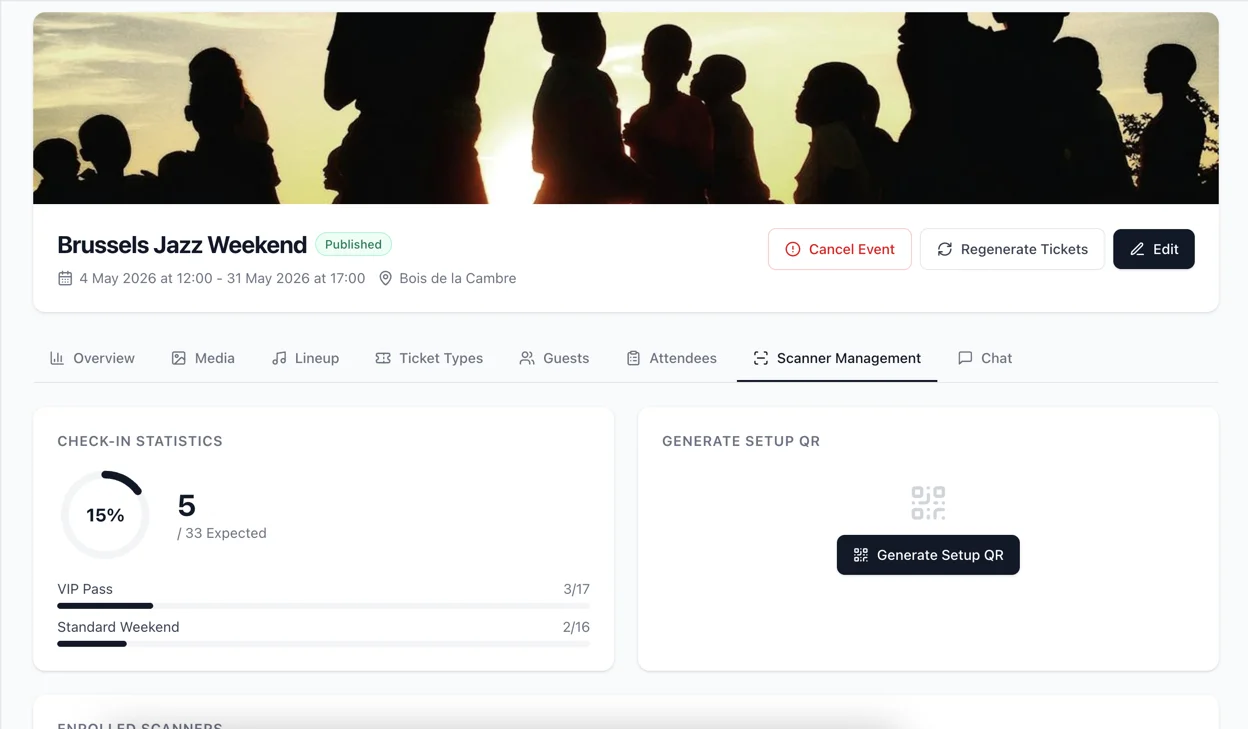
Statistiques de check-in
Un graphique circulaire de progression montre le taux de check-in :
- Pourcentage de billets enregistrés (au centre du cercle)
- Compte « X / Y attendus » en dessous
- Répartition par type de billet avec des mini barres de progression
Générer un QR code de configuration
Pour enregistrer un appareil scanner, vous générez un QR code de configuration que l'application scanner scanne.
Cliquez sur Générer un QR de configuration pour ouvrir le formulaire :
| Champ | Type | Requis | Par défaut | Description |
|---|---|---|---|---|
| Expire dans (heures) | Nombre | Oui | 24 | Durée de validité du QR code (1-168 heures) |
| Identifiant de porte | Texte | Non | - | Identifiant optionnel si le lieu a plusieurs portes |
Après la génération, le QR code est affiché à l'écran. L'opérateur du scanner le scanne avec l'application scanner, qui échange le jeton contre une clé API et s'enregistre.
Vous pouvez générer un nouveau QR code à tout moment (l'ancien est invalidé).
Scanners enregistrés
Liste tous les appareils scanners enregistrés :
- Nom de l'appareil (ou « Appareil inconnu »)
- Date d'enregistrement
- Date de dernière activité (dernier appel API)
- Bouton Révoquer pour supprimer l'accès (texte rouge)
Révoquer un scanner invalide immédiatement sa clé API. Il ne pourra plus effectuer de check-ins.