Configuración
Lugares, plantillas de entradas, códigos promocionales, gestión de equipo
La página de Configuración agrupa cuatro secciones de configuración en pestañas: Lugares, Diseño de entradas, Códigos promocionales y Equipo.
Lugares
Gestione las ubicaciones físicas donde se realizan sus eventos. Los lugares pueden reutilizarse en múltiples eventos.
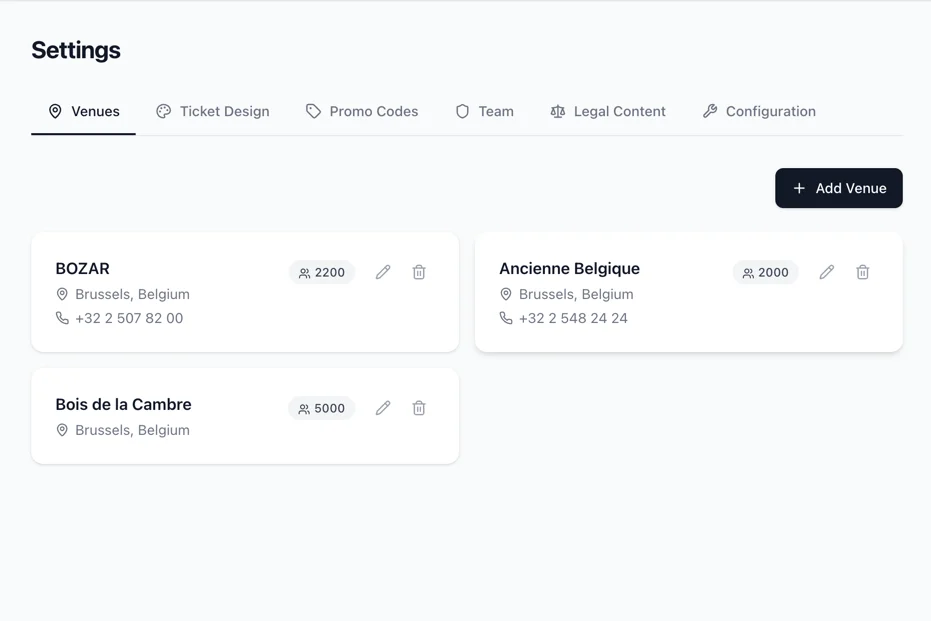
Tarjetas de lugares
Cada lugar se muestra como una tarjeta con:
- Nombre
- Ciudad y país (si están definidos)
- Número de teléfono (si está definido)
- Distintivo de capacidad (si está definida)
Haga clic en una tarjeta para ver los detalles completos.
Crear un lugar
Haga clic en + Añadir lugar para abrir el formulario.
| Campo | Tipo | Obligatorio | Descripción |
|---|---|---|---|
| Nombre | Texto | Sí | Nombre del lugar (por ejemplo, "Gran Salón") |
| Dirección | Texto | No | Nombre y número de calle |
| Código postal | Texto | No | Código postal |
| Ciudad | Texto | No | Nombre de la ciudad |
| País | Texto | No | Nombre del país |
| Teléfono | Texto | No | Teléfono de contacto del lugar |
| Correo electrónico | No | Correo electrónico de contacto del lugar. Debe ser un correo válido o dejarse vacío | |
| Sitio web | Texto | No | URL del sitio web del lugar. Debe ser una URL válida o dejarse vacío |
| Capacidad | Número | No | Número máximo de personas que puede albergar el lugar |
| Notas | Área de texto | No | Notas internas sobre el lugar |
Detalle del lugar
Haga clic en una tarjeta de lugar para ver toda su información y los eventos vinculados.
Eventos vinculados muestra todos los eventos que usan este lugar, con el nombre y la fecha del evento.
Acciones:
- Eliminar (rojo) - Elimina el lugar. Solo es posible si no hay eventos vinculados a él
- Editar - Abre el formulario de edición con los valores actuales
Diseño de entradas (Plantillas)
Las plantillas de entradas controlan la apariencia visual de las entradas en PDF. Cada plantilla define colores, logotipo, imagen de fondo y disposición.
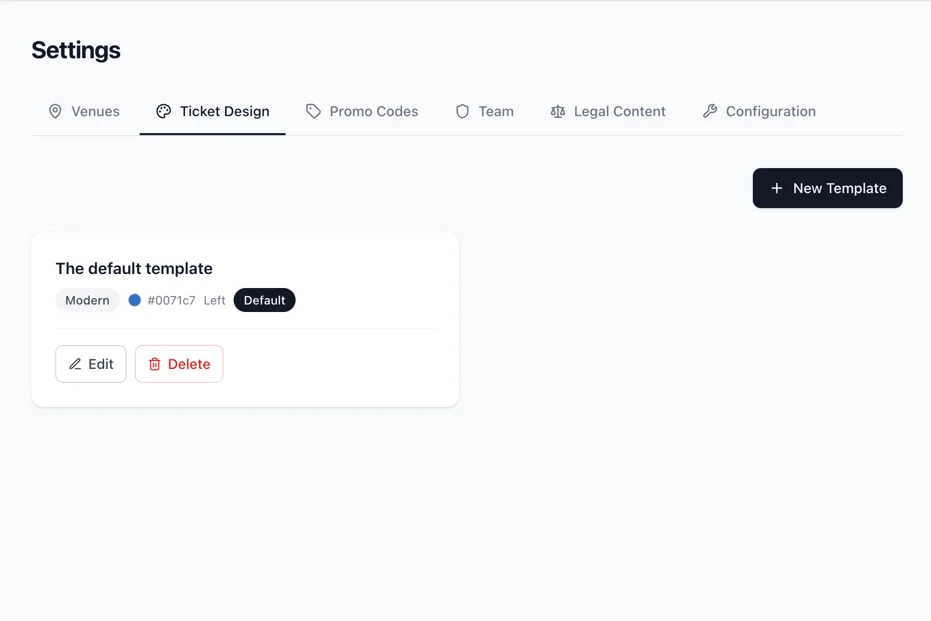
Tarjetas de plantillas
Cada plantilla muestra:
- Nombre
- Distintivo de estilo base (Moderno, Clásico, Mínimo)
- Color principal (muestra de color + código hexadecimal)
- Posición de la imagen (Izquierda o Derecha)
- Distintivo "Por defecto" si esta es la plantilla predeterminada
- Botones de editar y eliminar
Crear una plantilla
Haga clic en + Crear plantilla para abrir el formulario.
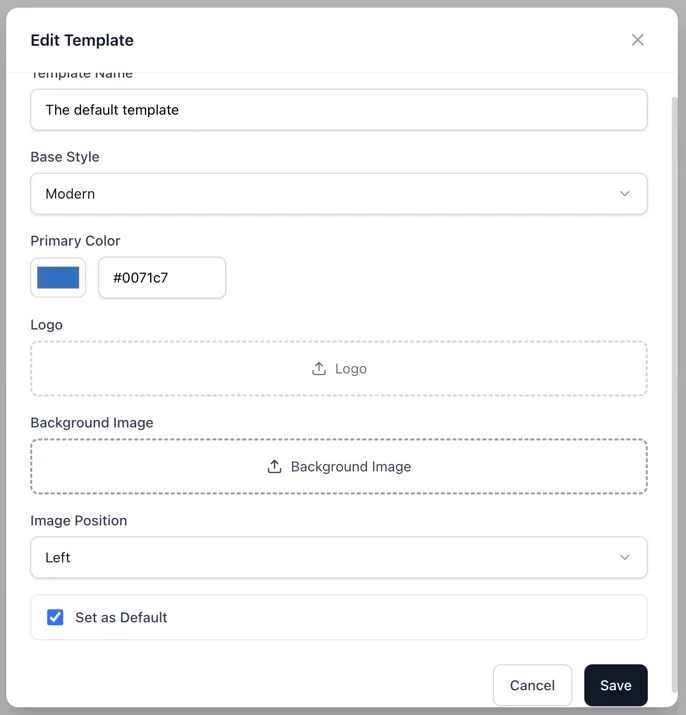
| Campo | Tipo | Obligatorio | Por defecto | Descripción |
|---|---|---|---|---|
| Nombre | Texto | Sí | - | Nombre de la plantilla para su referencia |
| Plantilla base | Desplegable | Sí | Moderno | El estilo de disposición. Actualmente "Moderno" es la plantilla activa |
| Color principal | Selector de color + Texto | Sí | #1a1a1a | El color de acento utilizado en el PDF de la entrada (nombre del evento, línea separadora, etiqueta del tipo de entrada) |
| Logotipo | Carga de archivo | No | - | Imagen de logotipo cuadrada que aparece en la entrada (esquina superior derecha, 10x10mm). Use el logotipo de su organización |
| Imagen de fondo | Carga de archivo | No | - | Imagen que llena una mitad de la entrada. Si no se define, se usa la imagen de portada del evento. Si no existe ninguna, el color principal llena el área |
| Posición de la imagen | Desplegable | Sí | Izquierda | En qué lado de la entrada aparece la imagen (Izquierda o Derecha) |
| Establecer como predeterminada | Casilla de verificación | No | Desmarcado | Cuando está marcado, esta plantilla se usa para todos los eventos que no tienen una plantilla específica asignada |
Acerca de la disposición de la plantilla Moderno:
- La mitad de la entrada es la imagen (modo de cobertura, recortada para llenar)
- La otra mitad contiene: nombre del evento, fecha, lugar, dirección, nombre del titular, tipo de entrada, QR code e ID de la entrada
- Una línea separadora de puntos divide las dos mitades
- El logotipo aparece en la esquina superior derecha de toda la entrada
Editar y eliminar
- Haga clic en Editar en una tarjeta de plantilla para modificarla
- Haga clic en Eliminar para eliminarla (solicita confirmación)
Nota: No puede eliminar la plantilla predeterminada si es la única. Cree otra plantilla y establézcala como predeterminada primero.
Códigos promocionales (Códigos de reducción)
Cree códigos de descuento que los compradores pueden aplicar durante el pago.
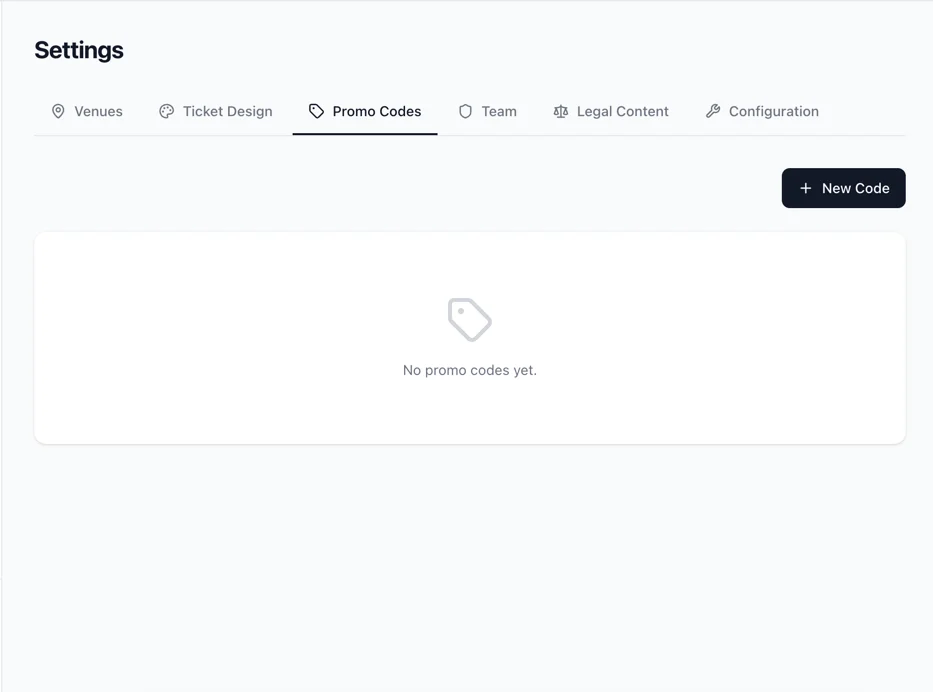
Tabla de códigos promocionales
| Columna | Descripción |
|---|---|
| Código | El código que los compradores ingresan (monoespaciado, mayúsculas) |
| Tipo | "Porcentaje" o "Fijo" |
| Descuento | El importe del descuento (por ejemplo, "20%" o "5.00 EUR") |
| Evento | A qué evento se aplica el código, o "Todos los eventos" |
| Usos | Uso actual vs máximo (por ejemplo, "3 / 10") |
| Estado | Distintivo de estado del código |
Haga clic en cualquier fila para ver los detalles completos y el historial de uso.
Estados de códigos
| Estado | Color | Significado |
|---|---|---|
| Activo | Verde | El código es válido y puede usarse |
| Agotado | Ámbar | Se alcanzó el número máximo de usos |
| Expirado | Gris | La fecha de validez ha pasado |
| Invalidado | Rojo | Deshabilitado manualmente por un administrador |
Crear un código promocional
Haga clic en + Crear código para abrir el formulario.
| Campo | Tipo | Obligatorio | Por defecto | Descripción |
|---|---|---|---|---|
| Código | Texto | Sí | - | El código que los compradores ingresarán. Se convierte automáticamente a mayúsculas y se recortan los espacios |
| Descripción | Texto | No | - | Descripción interna para su referencia |
| Tipo de descuento | Desplegable | Sí | Porcentaje | Elegir entre descuento basado en porcentaje o importe fijo |
| Valor del descuento | Número | Sí | - | El importe del descuento. Para porcentaje: 1-100. Para fijo: importe en céntimos |
| Moneda | Desplegable | Condicional | EUR | Solo se muestra para descuentos fijos. Opciones: EUR, USD, GBP |
| Alcance del evento | Desplegable | Sí | Todos los eventos | Limitar el código a un evento específico, o permitirlo para todos los eventos |
| Alcance del tipo de entrada | Desplegable | Condicional | Todos los tipos | Solo se muestra cuando se selecciona un evento. Limitar el código a un tipo de entrada específico |
| Usos máximos | Número | Sí | 0 | Número máximo de veces que se puede usar el código. 0 significa ilimitado |
| Válido desde | Fecha y hora | No | - | Cuándo se activa el código. Déjelo vacío para activación inmediata |
| Válido hasta | Fecha y hora | No | - | Cuándo expira el código. Déjelo vacío para que no caduque |
Reglas de validación:
- El código es obligatorio y debe ser único
- Para tipo porcentaje, el valor del descuento debe estar entre 1 y 100
- Para tipo fijo, la moneda es obligatoria
- Si define un Alcance de tipo de entrada, también debe definir un Alcance de evento
Detalle del código
Haga clic en una fila de código para ver la información completa y el historial de uso.
Información del código: Todos los campos de la creación mostrados en una cuadrícula.
Botón Invalidar: Un botón rojo que deshabilita permanentemente el código. Solicita confirmación. Una vez invalidado, el código no puede reactivarse.
Historial de uso: Una tabla que muestra cada vez que se usó el código:
| Columna | Descripción |
|---|---|
| Comprador | Nombre y correo electrónico del comprador que usó el código |
| Valor del descuento | El descuento real aplicado (en la moneda del pedido) |
| Estado | reservado (pago pendiente), confirmado (pago completado), liberado (pago expirado) |
| Fecha | Cuándo se usó el código |
Cómo funcionan los códigos promocionales
- El comprador ingresa un código durante el pago
- El sistema valida: el código existe, está activo, no ha expirado, no está agotado, se aplica a los artículos del carrito
- Si es válido, el descuento se aplica al total del pedido
- El código se "reserva" (se cuenta un uso temporalmente)
- Si el pago se completa, la reserva se "confirma"
- Si el pago expira o falla, la reserva se "libera" (el contador de usos se decrementa)
Este sistema de reservas previene condiciones de carrera donde múltiples compradores intentan usar el último uso disponible simultáneamente.
Equipo
Gestione los usuarios administradores que tienen acceso a este panel de administración.
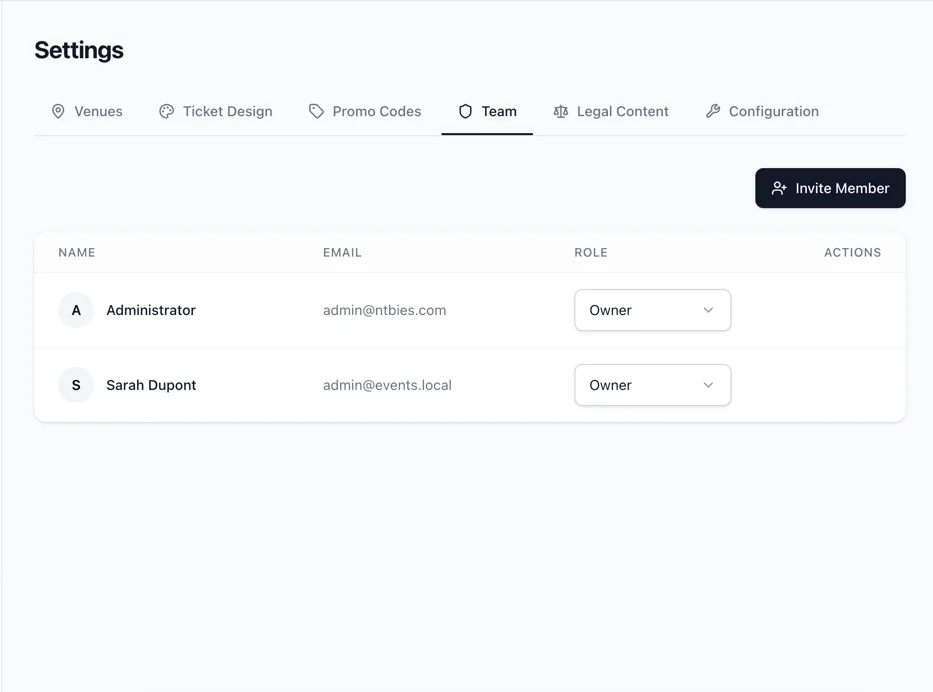
Tabla de miembros del equipo
| Columna | Descripción |
|---|---|
| Nombre | Nombre completo con avatar |
| Correo electrónico | Correo electrónico del administrador |
| Rol | Desplegable para cambiar el rol (Propietario, Editor, Visor) |
| Acciones | Botón de eliminar |
Los roles pueden cambiarse directamente seleccionando un valor diferente en el desplegable. El cambio surte efecto inmediatamente.
Invitar a un miembro del equipo
Haga clic en + Invitar para abrir el formulario.
| Campo | Tipo | Obligatorio | Por defecto | Descripción |
|---|---|---|---|---|
| Nombre | Texto | Sí | - | Nombre completo del nuevo administrador |
| Correo electrónico | Sí | - | Debe ser un correo electrónico válido. Debe ser único (sin cuentas de administrador duplicadas) | |
| Contraseña | Contraseña | Sí | - | Contraseña inicial. Mínimo 8 caracteres. El nuevo administrador debería cambiarla después del primer inicio de sesión |
| Rol | Desplegable | Sí | Editor | Nivel de acceso. Opciones: Propietario, Editor, Visor |
Permisos por rol
| Permiso | Propietario | Editor | Visor |
|---|---|---|---|
| Ver panel de control, eventos, pedidos | Sí | Sí | Sí |
| Crear/editar eventos | Sí | Sí | No |
| Gestionar tipos de entradas | Sí | Sí | No |
| Gestionar invitados e invitaciones | Sí | Sí | No |
| Gestionar lugares | Sí | Sí | No |
| Gestionar códigos promocionales | Sí | Sí | No |
| Gestionar plantillas de entradas | Sí | Sí | No |
| Gestionar miembros del equipo | Sí | No | No |
Eliminar a un miembro del equipo
Haga clic en el icono de papelera en cualquier fila de miembro del equipo. Aparecerá un diálogo de confirmación. Una vez confirmado, el usuario administrador se elimina permanentemente y ya no podrá iniciar sesión.
Nota: Solo los Propietarios pueden gestionar la pestaña Equipo. Los Editores y Visores no ven esta sección.