Veranstaltungen
Veranstaltungen erstellen, bearbeiten, veröffentlichen und Ticketarten verwalten
Veranstaltungsliste
Die Seite "Veranstaltungen" zeigt alle Ihre Veranstaltungen als Karten an. Verwenden Sie die Filter-Tabs oben, um die Ansicht einzugrenzen:
- Alle - Jede Veranstaltung unabhängig vom Status
- Veröffentlicht - Nur aktive, sichtbare Veranstaltungen
- Entwurf - Veranstaltungen, die noch in Vorbereitung sind
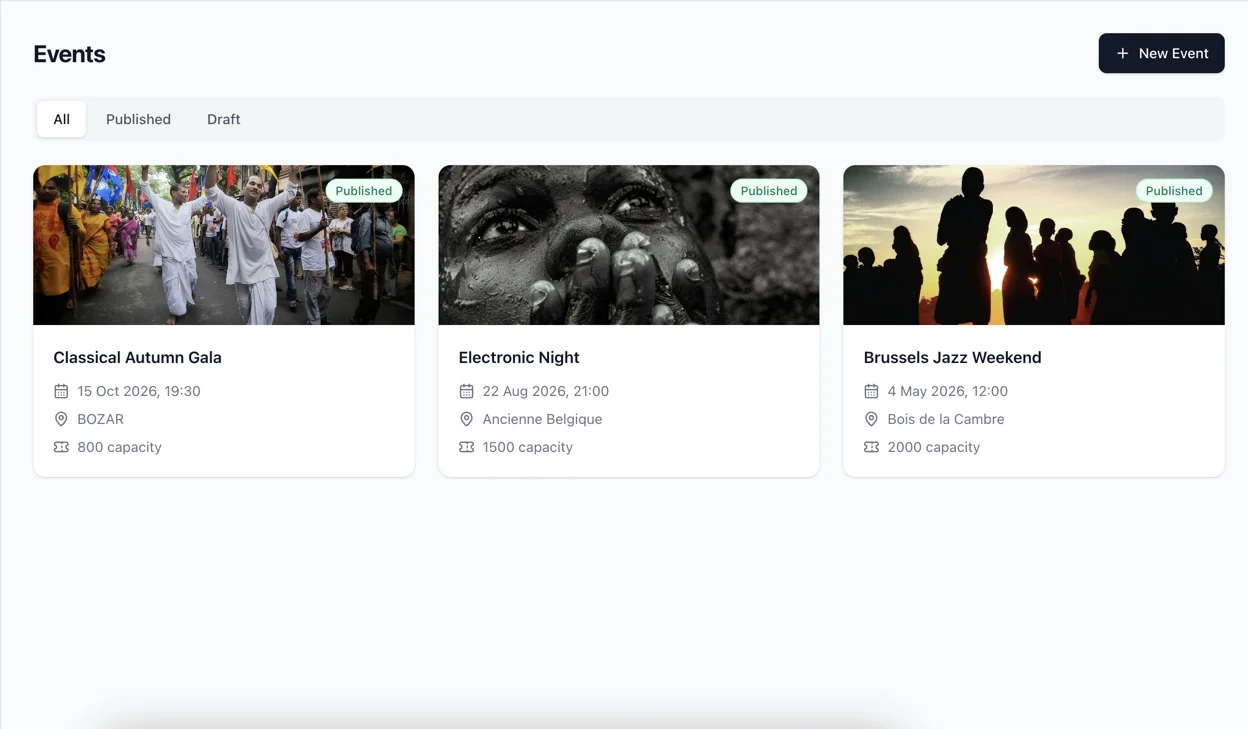
Jede Veranstaltungskarte zeigt:
- Titelbild (oder ein Kalender-Symbol, falls keines hochgeladen wurde)
- Statusanzeige (obere rechte Ecke)
- Veranstaltungsname
- Datum und Uhrzeit
- Name des Veranstaltungsorts (falls zugewiesen)
- Kapazität (falls festgelegt)
Klicken Sie auf eine Karte, um die Detailseite der Veranstaltung zu öffnen.
Veranstaltungsstatus
| Status | Farbe | Bedeutung |
|---|---|---|
| Entwurf | Bernstein | Veranstaltung wird vorbereitet, für Käufer nicht sichtbar |
| Veröffentlicht | Grün | Veranstaltung ist aktiv und für Käufer sichtbar |
| Abgesagt | Rot | Veranstaltung wurde abgesagt |
| Abgeschlossen | Blau | Veranstaltung ist beendet |
Veranstaltung erstellen
Klicken Sie auf + New Event in der Veranstaltungsliste, um das Erstellungsformular zu öffnen.
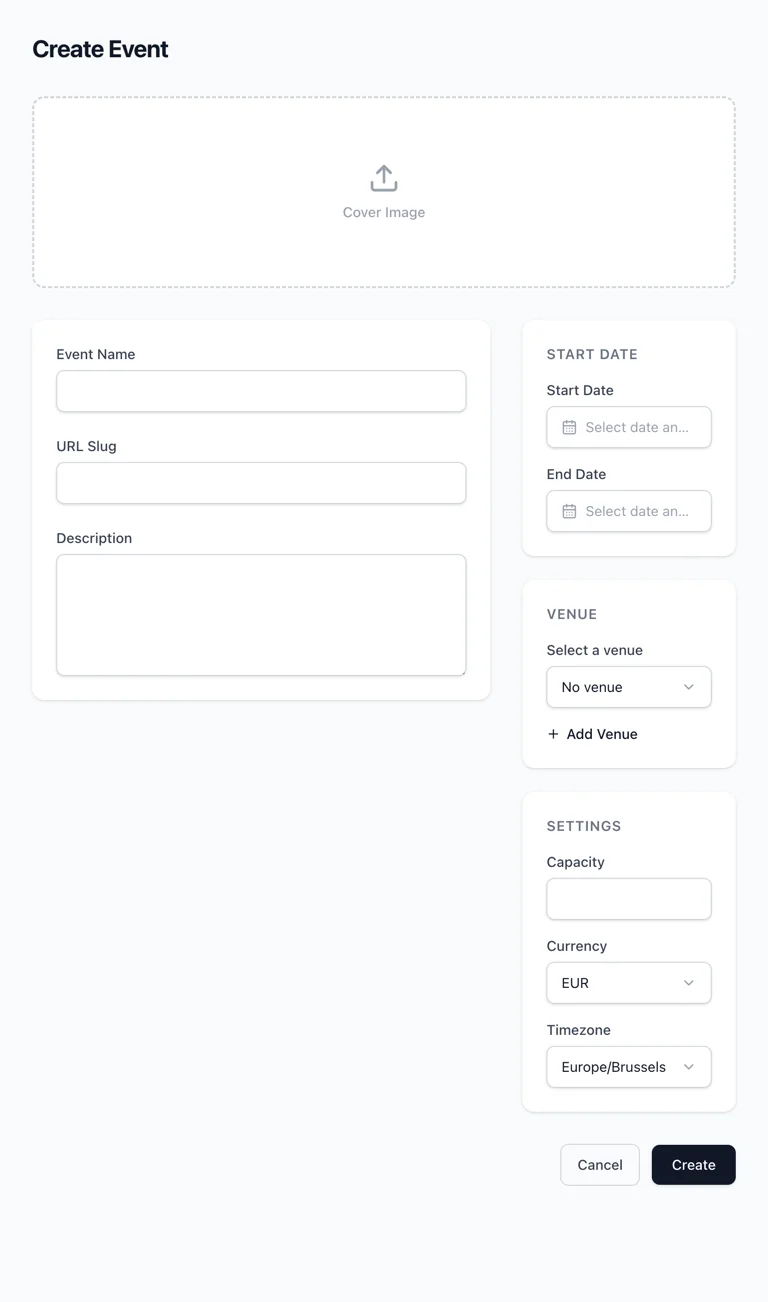
Titelbild
Oben können Sie ein Titelbild hochladen, indem Sie eine Datei per Drag-and-Drop ablegen oder auf den Upload-Bereich klicken. Dieses Bild wird auf der käuferseitigen Veranstaltungsseite und auf Ticket-PDFs angezeigt. Nur Bilddateien (JPG, PNG usw.).
Hauptfelder
| Feld | Typ | Erforderlich | Beschreibung |
|---|---|---|---|
| Veranstaltungsname | Text | Ja | Der öffentliche Name Ihrer Veranstaltung |
| URL-Slug | Text | Ja | URL-freundlicher Bezeichner (wird automatisch aus dem Namen generiert). Wird in der Käufer-URL verwendet: tickets.ihreFirma.com/events/ihr-slug. Nur Kleinbuchstaben, Zahlen und Bindestriche erlaubt |
| Beschreibung | Textfeld | Nein | Veranstaltungsbeschreibung für Käufer. Nur Klartext |
Datum und Uhrzeit
| Feld | Typ | Erforderlich | Beschreibung |
|---|---|---|---|
| Startdatum | Datums- + Zeitauswahl | Ja | Wann die Veranstaltung beginnt. Wird in der Zeitzone der Veranstaltung angezeigt |
| Enddatum | Datums- + Zeitauswahl | Nein | Wann die Veranstaltung endet. Wenn nicht festgelegt, wird die Veranstaltung als eintägig behandelt |
Veranstaltungsort
| Feld | Typ | Erforderlich | Beschreibung |
|---|---|---|---|
| Veranstaltungsort | Dropdown | Nein | Wählen Sie einen bestehenden Veranstaltungsort aus oder wählen Sie "Kein Veranstaltungsort". Sie können auch auf + Add Venue klicken, um einen neuen direkt zu erstellen |
Wenn Sie auf + Add Venue klicken, öffnet sich ein kleines Modal, in dem Sie den Namen und die Adresse des Veranstaltungsorts eingeben können. Nach der Erstellung wird der neue Veranstaltungsort automatisch ausgewählt.
Einstellungen
| Feld | Typ | Erforderlich | Standard | Beschreibung |
|---|---|---|---|---|
| Kapazität | Zahl | Nein | - | Maximale Teilnehmerzahl. Leer lassen für unbegrenzt |
| Währung | Dropdown | Ja | EUR | Währung für alle Ticketpreise. Optionen: EUR, USD, GBP |
| Zeitzone | Dropdown | Ja | Europe/Brussels | Wird zur Datumsanzeige verwendet. Optionen: Europe/Brussels, Europe/Paris, Europe/London, America/New_York, America/Los_Angeles |
Klicken Sie auf Create, um die Veranstaltung zu speichern. Sie wird mit dem Status "Entwurf" erstellt.
Veranstaltungsdetails
Klicken Sie auf eine Veranstaltung, um deren vollständige Detailseite mit Tabs anzuzeigen.
Hero-Bereich
Oben sehen Sie das Titelbild, den Veranstaltungsnamen, die Statusanzeige, den Zeitraum und den Veranstaltungsort. Die verfügbaren Aktionsschaltflächen hängen vom Veranstaltungsstatus ab:
| Schaltfläche | Sichtbar wenn | Aktion |
|---|---|---|
| Veranstaltung veröffentlichen | Status ist Entwurf | Macht die Veranstaltung für Käufer sichtbar. Fragt nach Bestätigung |
| Veranstaltung absagen | Status ist Veröffentlicht | Sagt die Veranstaltung ab. Fragt nach Bestätigung |
| Erneut veröffentlichen | Status ist Abgesagt | Veröffentlicht eine abgesagte Veranstaltung erneut. Fragt nach Bestätigung |
| Veranstaltung bearbeiten | Immer | Öffnet das Bearbeitungsmodal mit allen vorausgefüllten Veranstaltungsfeldern |
Auf Mobilgeräten zeigen die Schaltflächen nur Symbole (keinen Text), um Platz zu sparen.
Veranstaltung bearbeiten (Modal)
Öffnet ein Formular, das identisch mit dem Erstellungsformular ist und mit den aktuellen Veranstaltungsdaten vorausgefüllt wird. Sie können auch das Titelbild hochladen oder ersetzen. Klicken Sie auf Save, um die Änderungen zu übernehmen.
Tabs
Übersicht-Tab
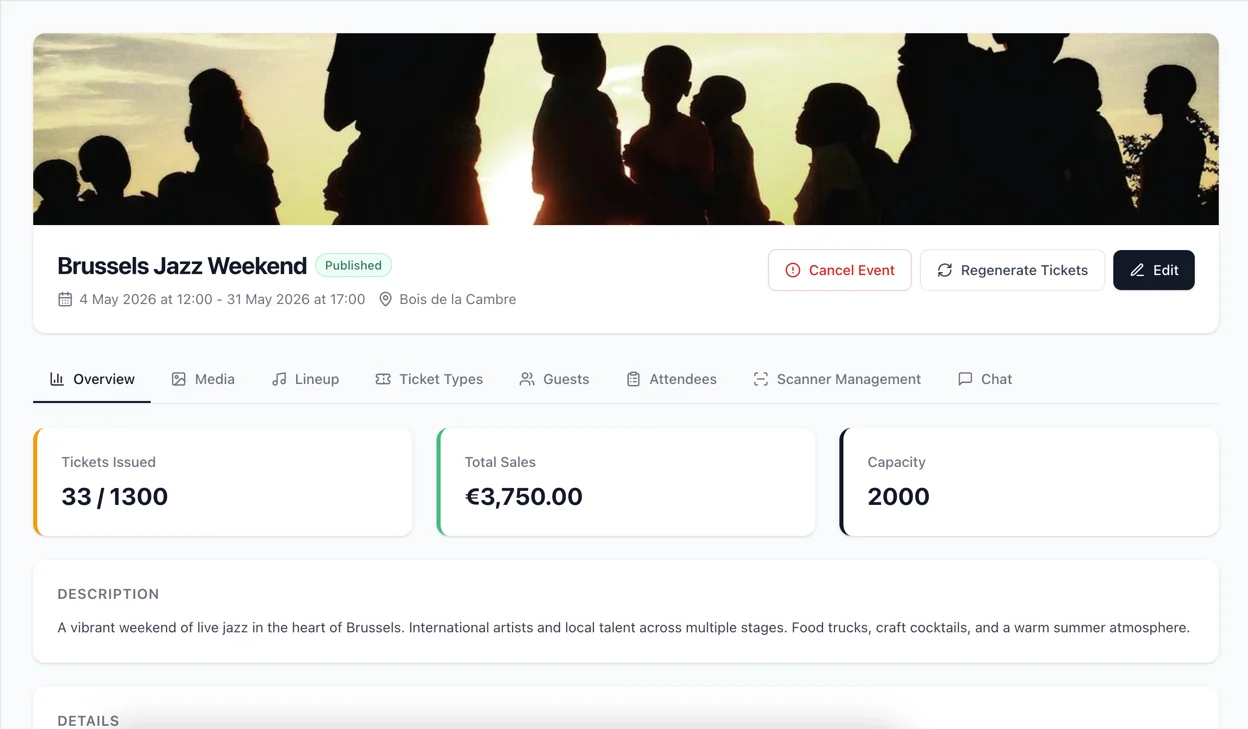
Zeigt eine Zusammenfassung der Veranstaltung:
Kennzahlenkarten:
- Ausgestellte Tickets - "X / Y" zeigt verkaufte vs. verfügbare Gesamtzahl über alle Ticketarten
- Gesamtumsatz - Einnahmen aus abgeschlossenen Bestellungen für diese Veranstaltung
- Kapazität - Veranstaltungskapazität oder "-", wenn nicht festgelegt
Veranstaltungsdetails:
- URL-Slug
- Währung
- Zeitzone
- Veranstaltungsort und Adresse (falls festgelegt)
Beschreibung (falls vorhanden)
Tickets-Tab
Verwalten Sie Ticketarten für diese Veranstaltung. Jede Veranstaltung kann mehrere Ticketarten haben (z. B. Standard, VIP, Frühbucher).
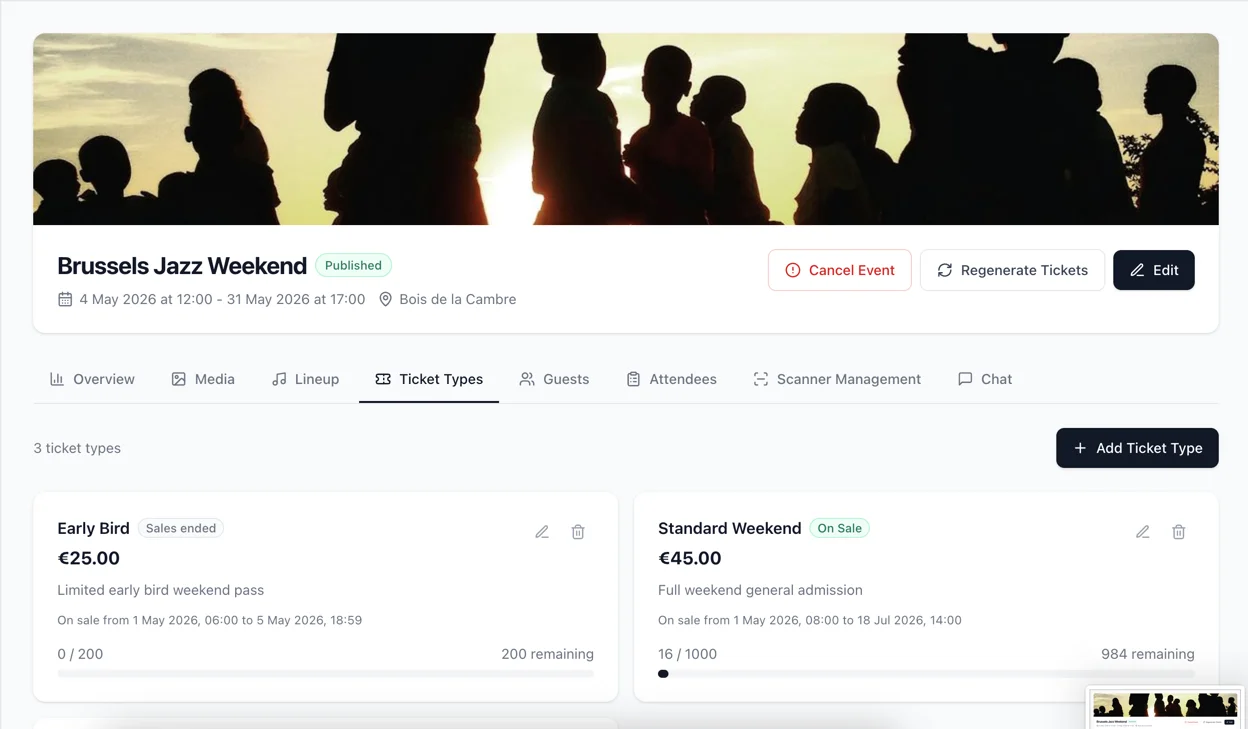
Klicken Sie auf + Add Ticket Type, um eine neue Ticketart zu erstellen.
Ticketart-Karte
Jede Ticketart wird als Karte angezeigt mit:
- Name und Verkaufsstatusanzeige
- Preis (oder "Kostenlos")
- Beschreibung (falls vorhanden)
- Verkaufszeitraum (falls Daten konfiguriert sind)
- Verkaufsfortschrittsbalken (normalerweise grün, bernstein bei >80% verkauft, rot bei ausverkauft)
- Verkauft/Verfügbar-Anzahl und verbleibende Tickets
- Schaltflächen zum Bearbeiten und Löschen
Verkaufsstatusanzeigen
| Status | Farbe | Bedeutung |
|---|---|---|
| Im Verkauf | Grün | Tickets sind zum Kauf verfügbar |
| Ausverkauft | Rot | Alle Tickets wurden verkauft |
| Noch nicht im Verkauf | Bernstein | Das Verkaufsstartdatum wurde noch nicht erreicht |
| Verkauf beendet | Grau | Das Verkaufsenddatum ist abgelaufen |
Ticketart-Formular
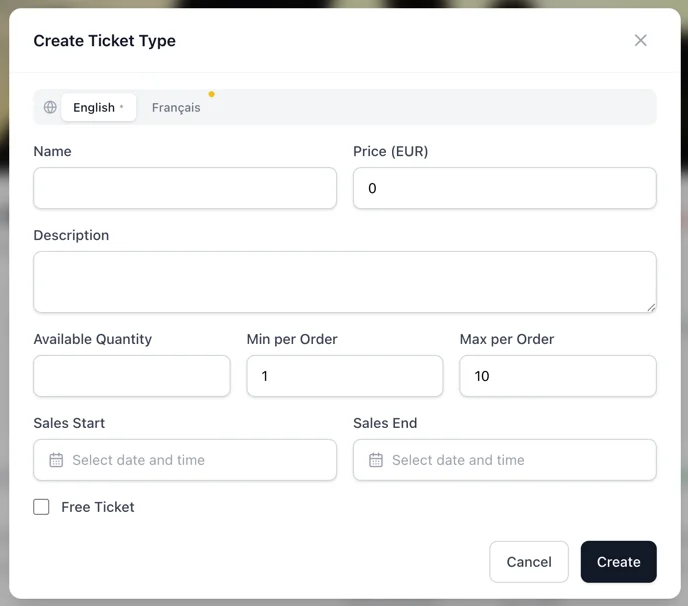
| Feld | Typ | Erforderlich | Standard | Beschreibung |
|---|---|---|---|---|
| Name | Text | Ja | - | Anzeigename (z. B. "Standardeintritt", "VIP") |
| Preis | Zahl | Ja | 0 | Preis in der Währung der Veranstaltung. Deaktiviert, wenn "Kostenloses Ticket" aktiviert ist |
| Beschreibung | Textfeld | Nein | - | Zusätzliche Informationen für Käufer |
| Verfügbare Menge | Zahl | Ja | - | Gesamtzahl der zum Verkauf verfügbaren Tickets |
| Min. pro Bestellung | Zahl | Ja | 1 | Mindestanzahl an Tickets, die ein Käufer erwerben muss |
| Max. pro Bestellung | Zahl | Ja | 10 | Maximale Anzahl an Tickets, die ein Käufer in einer Bestellung erwerben kann |
| Verkaufsstart | Datum + Uhrzeit | Nein | - | Wann die Tickets in den Verkauf gehen. Leer lassen für sofortigen Start |
| Verkaufsende | Datum + Uhrzeit | Nein | - | Wann der Ticketverkauf endet. Leer lassen für kein Enddatum |
| Kostenloses Ticket | Checkbox | Nein | Deaktiviert | Wenn aktiviert, wird der Preis auf 0 gesetzt und das Preisfeld deaktiviert |
Validierungsregeln:
- Wenn "Kostenloses Ticket" nicht aktiviert ist, muss der Preis größer als 0 sein
- Die verfügbare Menge muss eine positive Zahl sein
- Min. pro Bestellung muss mindestens 1 sein
- Max. pro Bestellung muss mindestens 1 sein
Gäste-Tab
Verwalten Sie Gästeeinladungen für diese Veranstaltung. Hier laden Sie Kontakte aus Ihrer Gästedatenbank ein und verfolgen deren RSVP-Status.
Aktionsleiste
- Checkbox in der Kopfzeile wählt alle Gäste aus/ab
- Die Schaltfläche Einladungen senden (grün) erscheint, wenn Gäste ausgewählt sind. Zeigt die Anzahl der ausgewählten Gäste. Sendet Einladungs-E-Mails mit individuellen RSVP-Links
- CSV exportieren lädt die Gästeliste als CSV-Datei herunter
- + Invite to Event öffnet ein Modal, um Gäste aus Ihrer Kontaktdatenbank hinzuzufügen
Gästetabelle
| Spalte | Beschreibung |
|---|---|
| Checkbox | Gast für Massenaktionen auswählen |
| Name | Vollständiger Name des Gastes |
| E-Mail-Adresse des Gastes | |
| Ticketart | Die dem Gast zugewiesene Ticketart |
| Menge | Anzahl der angebotenen Tickets |
| Status | RSVP-Statusanzeige |
| Aktionen | Einladung senden/erneut senden, löschen |
RSVP-Statusanzeigen
| Status | Farbe | Bedeutung |
|---|---|---|
| Ausstehend | Bernstein | Gast hinzugefügt, Einladung noch nicht gesendet |
| Eingeladen | Blau | Einladungs-E-Mail gesendet, Antwort wird erwartet |
| Angenommen | Grün | Gast hat die Einladung angenommen, Tickets generiert |
| Abgelehnt | Rot | Gast hat die Einladung abgelehnt |
Modal "Zur Veranstaltung einladen"
| Feld | Typ | Erforderlich | Beschreibung |
|---|---|---|---|
| Gast | Dropdown | Ja | Auswahl aus Ihrer Kontaktdatenbank. Zeigt "Name (E-Mail)" |
| Ticketart | Dropdown | Ja | Welche Ticketart dem Gast angeboten wird |
| Menge | Zahl | Ja (Standard: 1) | Wie viele Tickets angeboten werden (1-10) |
Nach dem Hinzufügen von Gästen ist deren Status "Ausstehend". Wählen Sie sie aus und klicken Sie auf Send Invitations, um die E-Mail zu senden.
Einladungsablauf
- Gäste über + Invite to Event hinzufügen
- Gäste mit Checkboxen auswählen
- Auf Send Invitations klicken
- Ein grünes Erfolgsbanner bestätigt, dass die E-Mails gesendet wurden
- Der Gaststatus wechselt von "Ausstehend" zu "Eingeladen"
- Wenn ein Gast über den RSVP-Link annimmt, wechselt der Status zu "Angenommen"
- Wenn ein Gast ablehnt, wechselt der Status zu "Abgelehnt"
- Sie können eine Einladung erneut senden, indem Sie auf das Sende-Symbol in der jeweiligen Gastzeile klicken
Teilnehmer-Tab
Nur-Lese-Ansicht aller Ticketinhaber für diese Veranstaltung, einschließlich Käufe und Einladungen.
Teilnehmertabelle
| Spalte | Beschreibung |
|---|---|
| Name / E-Mail | Name und E-Mail des Ticketinhabers |
| Ticketart | Welche Ticketart sie besitzen |
| Status | Ticket-Statusanzeige |
| Quelle | Wie sie das Ticket erhalten haben |
| Ausgestellt am | Wann das Ticket generiert wurde |
Ticket-Statusanzeigen
| Status | Farbe | Bedeutung |
|---|---|---|
| Ausgestellt | Grün | Gültiges Ticket, noch nicht verwendet |
| Eingecheckt | Blau | Ticket wurde bei der Veranstaltung gescannt |
| Widerrufen | Rot | Ticket wurde widerrufen |
| Abgelaufen | Grau | Ticket ist abgelaufen |
Quellenanzeigen
| Quelle | Farbe | Bedeutung |
|---|---|---|
| Kauf | Grau | Ticket wurde über den Checkout-Prozess gekauft |
| Einladung | Bernstein | Ticket wurde über eine Gästeeinladung generiert |
Die Schaltfläche CSV exportieren lädt die vollständige Teilnehmerliste herunter.
Scanner-Tab
Verwalten Sie Scanner-Geräte für den Ticket-Check-in bei der Veranstaltung.
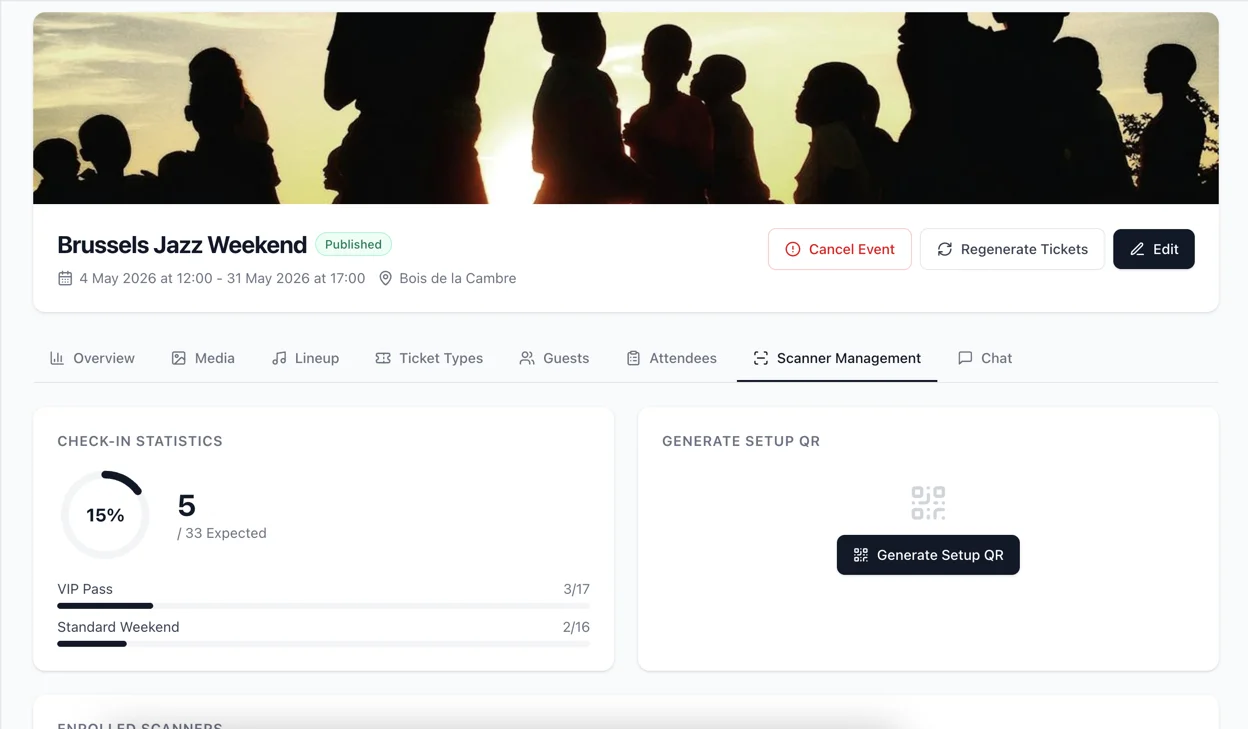
Check-in-Statistiken
Ein kreisförmiges Fortschrittsdiagramm zeigt die Check-in-Rate:
- Prozentsatz der eingecheckten Tickets (in der Mitte des Kreises)
- "X / Y erwartet"-Zähler darunter
- Aufschlüsselung nach Ticketart mit Mini-Fortschrittsbalken
Setup-QR-Code generieren
Um ein Scanner-Gerät zu registrieren, generieren Sie einen Setup-QR-Code, den die Scanner-App scannt.
Klicken Sie auf Generate Setup QR, um das Formular zu öffnen:
| Feld | Typ | Erforderlich | Standard | Beschreibung |
|---|---|---|---|---|
| Gültig für (Stunden) | Zahl | Ja | 24 | Wie lange der QR-Code gültig bleibt (1-168 Stunden) |
| Gate-ID | Text | Nein | - | Optionaler Bezeichner, wenn der Veranstaltungsort mehrere Eingänge hat |
Nach der Generierung wird der QR-Code auf dem Bildschirm angezeigt. Der Scanner-Bediener scannt ihn mit der Scanner-App, die den Token gegen einen API-Schlüssel austauscht und sich damit registriert.
Sie können jederzeit einen neuen QR-Code generieren (der alte wird ungültig).
Registrierte Scanner
Liste aller registrierten Scanner-Geräte:
- Gerätename (oder "Unbekanntes Gerät")
- Registrierungsdatum
- Zuletzt gesehen (letzter API-Aufruf)
- Schaltfläche Widerrufen, um den Zugang zu entfernen (roter Text)
Das Widerrufen eines Scanners macht seinen API-Schlüssel sofort ungültig. Er kann keine Check-ins mehr durchführen.