Evenementen
Evenementen aanmaken, bewerken, publiceren en tickettypes beheren
Evenementenlijst
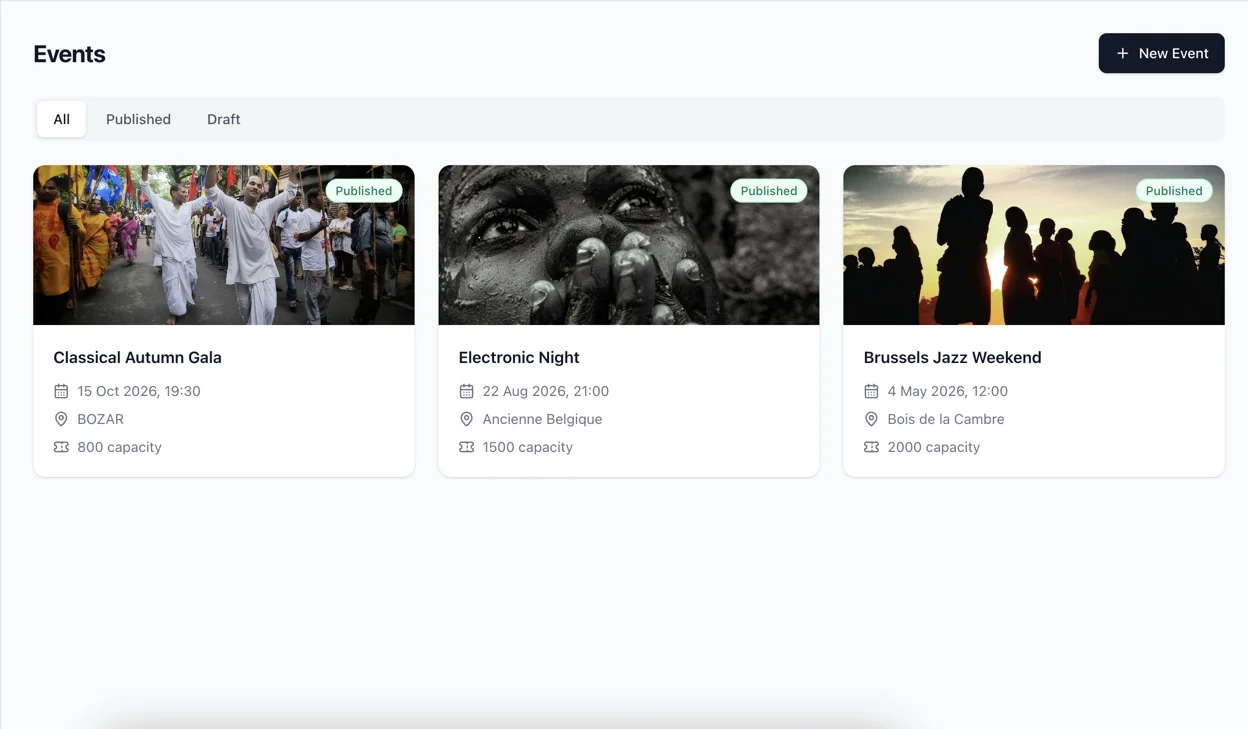
De pagina Evenementen toont al uw evenementen als kaarten. Gebruik de filtertabs bovenaan om de weergave te verfijnen:
- Alle - Elk evenement ongeacht de status
- Gepubliceerd - Alleen live, zichtbare evenementen
- Concept - Evenementen die nog worden voorbereid
Elke evenementkaart toont:
- Omslagafbeelding (of een kalendericoon als er geen is geupload)
- Statusbadge (rechterbovenhoek)
- Evenementnaam
- Datum en tijd
- Locatienaam (indien toegewezen)
- Capaciteit (indien ingesteld)
Klik op een kaart om de detailpagina van het evenement te openen.
Evenementstatussen
| Status | Kleur | Betekenis |
|---|---|---|
| Concept | Amber | Evenement wordt voorbereid, niet zichtbaar voor kopers |
| Gepubliceerd | Groen | Evenement is live en zichtbaar voor kopers |
| Geannuleerd | Rood | Evenement is geannuleerd |
| Afgelopen | Blauw | Evenement is afgelopen |
Een evenement aanmaken
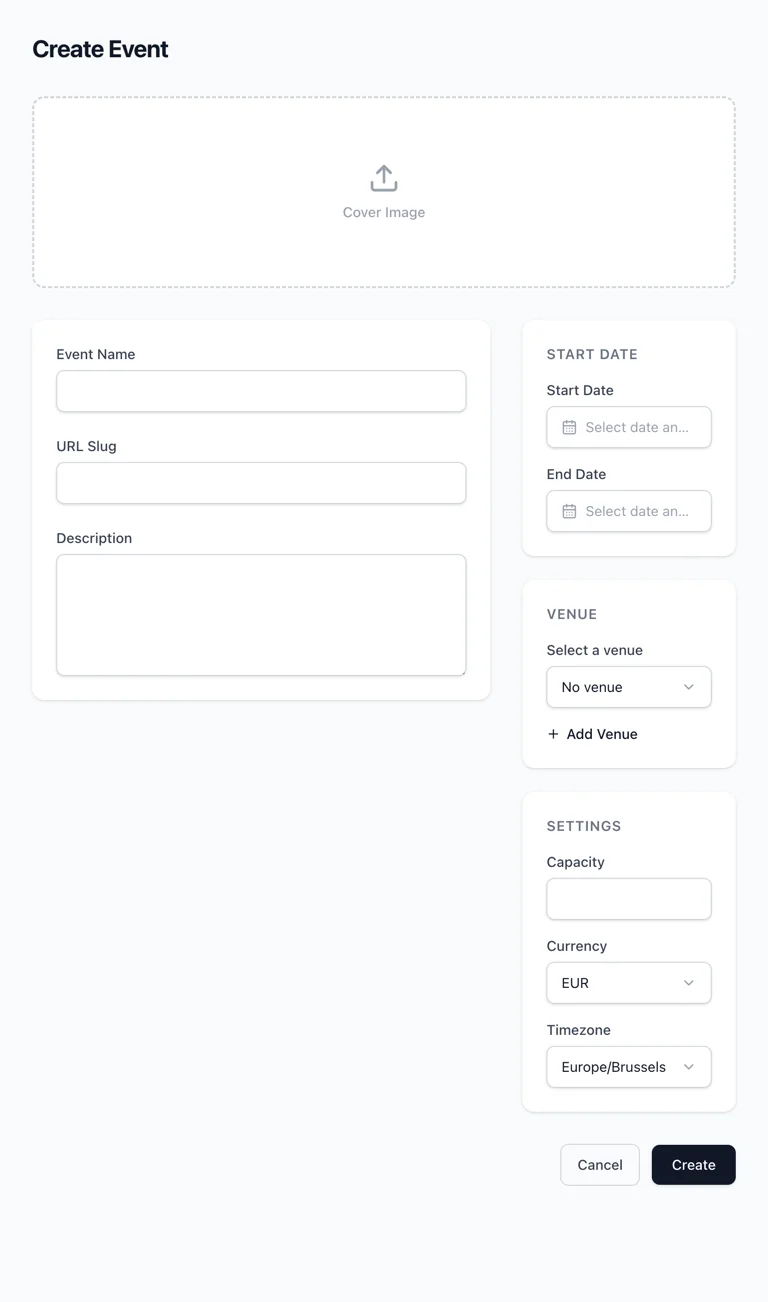
Klik op + Nieuw evenement in de evenementenlijst om het aanmaakformulier te openen.
Omslagafbeelding
Bovenaan kunt u een omslagafbeelding uploaden door een bestand te slepen en neer te zetten of door op het uploadgebied te klikken. Deze afbeelding wordt weergegeven op de koperspagina van het evenement en op ticket-PDF's. Alleen afbeeldingsbestanden (JPG, PNG, enz.).
Hoofdvelden
| Veld | Type | Vereist | Beschrijving |
|---|---|---|---|
| Evenementnaam | Tekst | Ja | De openbare naam van uw evenement |
| URL-slug | Tekst | Ja | URL-vriendelijke identificatie (automatisch gegenereerd uit de naam). Gebruikt in de kopers-URL: tickets.yourcompany.com/events/your-slug. Alleen kleine letters, cijfers en koppeltekens toegestaan |
| Beschrijving | Tekstvak | Nee | Evenementbeschrijving die aan kopers wordt getoond. Alleen platte tekst |
Datum en tijd
| Veld | Type | Vereist | Beschrijving |
|---|---|---|---|
| Startdatum | Datum + Tijdkiezer | Ja | Wanneer het evenement begint. Weergegeven in de tijdzone van het evenement |
| Einddatum | Datum + Tijdkiezer | Nee | Wanneer het evenement eindigt. Indien niet ingesteld, wordt het evenement als eendaags behandeld |
Locatie
| Veld | Type | Vereist | Beschrijving |
|---|---|---|---|
| Locatie | Dropdown | Nee | Selecteer een bestaande locatie of kies "Geen locatie". U kunt ook op + Locatie toevoegen klikken om er direct een aan te maken |
Wanneer u op + Locatie toevoegen klikt, opent een klein venster waarin u de locatienaam en het adres kunt invoeren. Na het aanmaken wordt de nieuwe locatie automatisch geselecteerd.
Instellingen
| Veld | Type | Vereist | Standaard | Beschrijving |
|---|---|---|---|---|
| Capaciteit | Nummer | Nee | - | Maximaal aantal deelnemers. Laat leeg voor onbeperkt |
| Valuta | Dropdown | Ja | EUR | Valuta voor alle ticketprijzen. Opties: EUR, USD, GBP |
| Tijdzone | Dropdown | Ja | Europe/Brussels | Gebruikt voor het weergeven van datums. Opties: Europe/Brussels, Europe/Paris, Europe/London, America/New_York, America/Los_Angeles |
Klik op Aanmaken om het evenement op te slaan. Het wordt aangemaakt met de status "Concept".
Evenementdetails
Klik op een evenement om de volledige detailpagina met tabs te bekijken.
Hoofdsectie
Bovenaan ziet u de omslagafbeelding, evenementnaam, statusbadge, datumbereik en locatie. De beschikbare actieknoppen zijn afhankelijk van de evenementstatus:
| Knop | Zichtbaar wanneer | Actie |
|---|---|---|
| Evenement publiceren | Status is Concept | Maakt het evenement zichtbaar voor kopers. Vraagt om bevestiging |
| Evenement annuleren | Status is Gepubliceerd | Annuleert het evenement. Vraagt om bevestiging |
| Opnieuw publiceren | Status is Geannuleerd | Publiceert een geannuleerd evenement opnieuw. Vraagt om bevestiging |
| Evenement bewerken | Altijd | Opent het bewerkingsvenster met alle evenementvelden vooraf ingevuld |
Op mobiel tonen knoppen alleen iconen (geen tekst) om ruimte te besparen.
Evenement bewerken venster
Opent een formulier identiek aan het aanmaakformulier, vooraf ingevuld met de huidige evenementgegevens. U kunt ook de omslagafbeelding uploaden of vervangen. Klik op Opslaan om wijzigingen toe te passen.
Tabs
Overzicht tab
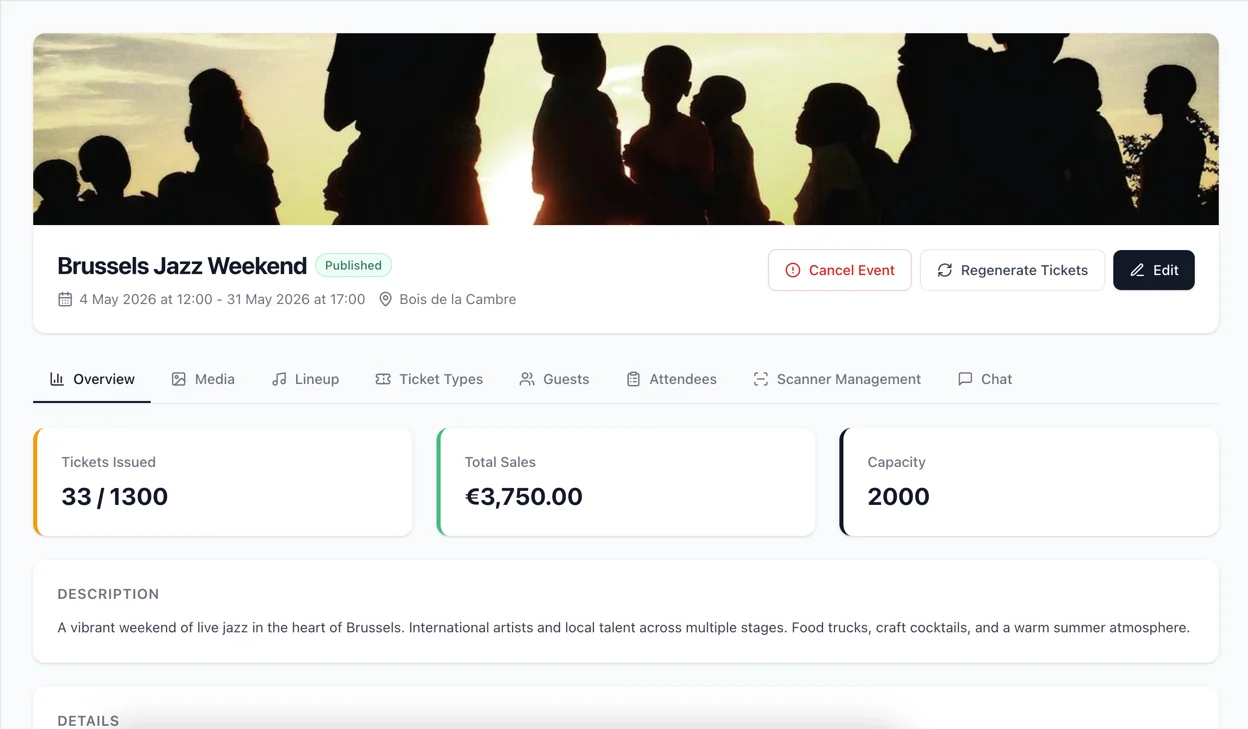
Toont een samenvatting van het evenement:
Statistiekkaarten:
- Uitgegeven tickets - "X / Y" toont verkocht vs. totaal beschikbaar over alle tickettypes
- Totale verkoop - Opbrengst van afgeronde bestellingen voor dit evenement
- Capaciteit - Evenementcapaciteit of "-" indien niet ingesteld
Evenementdetails:
- URL-slug
- Valuta
- Tijdzone
- Locatie en adres (indien ingesteld)
Beschrijving (indien ingesteld)
Tickets tab
Beheer tickettypes voor dit evenement. Elk evenement kan meerdere tickettypes hebben (bijv. Standaard, VIP, Early Bird).
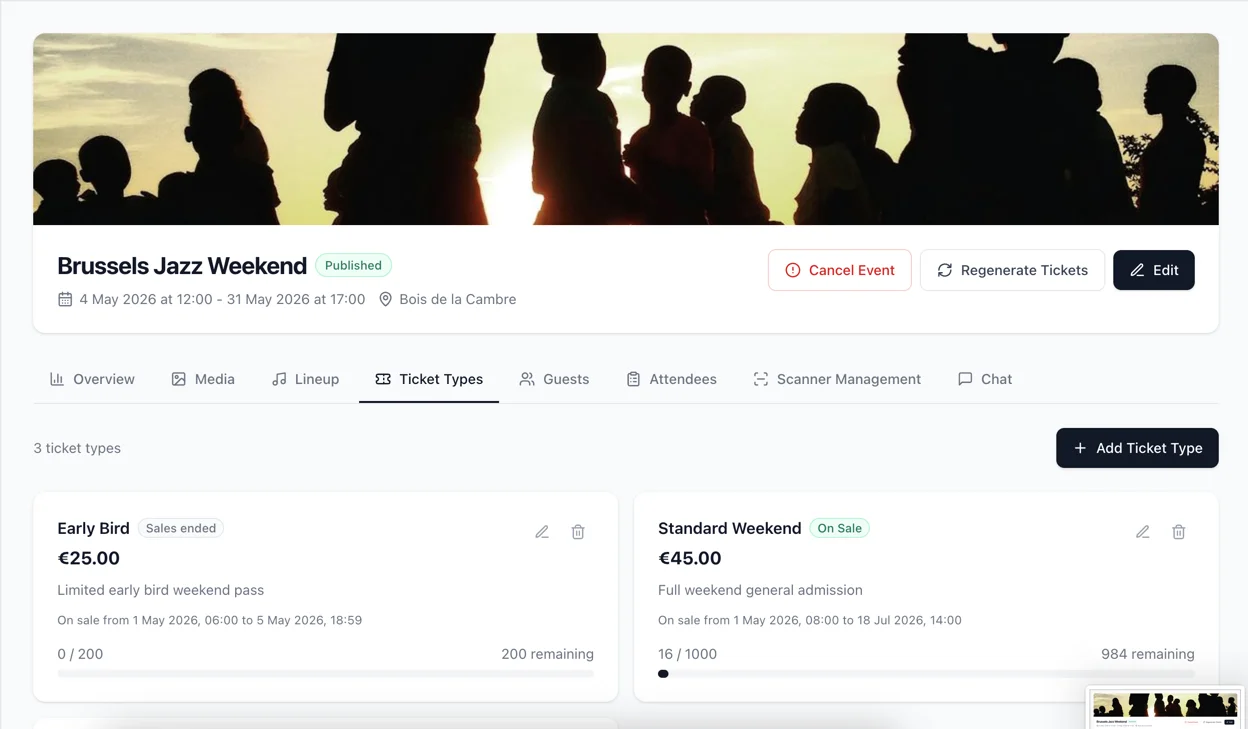
Klik op + Tickettype toevoegen om een nieuw type aan te maken.
Tickettypekaart
Elk tickettype wordt weergegeven als een kaart met:
- Naam en verkoopstatusbadge
- Prijs (of "Gratis")
- Beschrijving (indien ingesteld)
- Verkoopperiode (indien datums zijn geconfigureerd)
- Verkoopvoortgangsbalk (groen normaal, amber bij >80% verkocht, rood bij uitverkocht)
- Verkocht/Beschikbaar aantal en resterende tickets
- Bewerken- en Verwijderen-knoppen
Verkoopstatusbadges
| Status | Kleur | Betekenis |
|---|---|---|
| Te koop | Groen | Tickets zijn beschikbaar voor aankoop |
| Uitverkocht | Rood | Alle tickets zijn verkocht |
| Nog niet te koop | Amber | De startdatum van de verkoop is nog niet bereikt |
| Verkoop beeindigd | Grijs | De einddatum van de verkoop is verstreken |
Tickettypeformulier
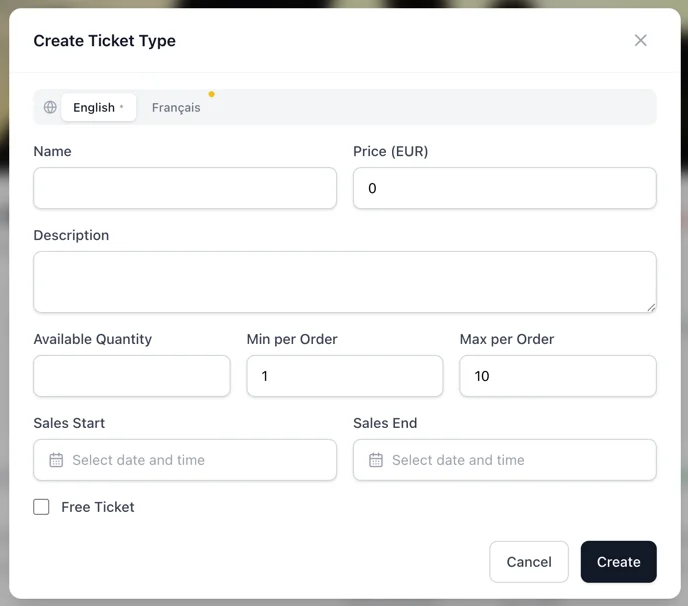
| Veld | Type | Vereist | Standaard | Beschrijving |
|---|---|---|---|---|
| Naam | Tekst | Ja | - | Weergavenaam (bijv. "Standaard Toegang", "VIP") |
| Prijs | Nummer | Ja | 0 | Prijs in de valuta van het evenement. Uitgeschakeld wanneer "Gratis ticket" is aangevinkt |
| Beschrijving | Tekstvak | Nee | - | Aanvullende informatie die aan kopers wordt getoond |
| Beschikbaar aantal | Nummer | Ja | - | Totaal aantal tickets beschikbaar voor verkoop |
| Min per bestelling | Nummer | Ja | 1 | Minimum aantal tickets dat een koper moet kopen |
| Max per bestelling | Nummer | Ja | 10 | Maximum aantal tickets dat een koper in een bestelling kan kopen |
| Verkoopstart | Datum + Tijd | Nee | - | Wanneer de tickets te koop gaan. Laat leeg om direct te starten |
| Verkoopeinde | Datum + Tijd | Nee | - | Wanneer de ticketverkoop sluit. Laat leeg voor geen einddatum |
| Gratis ticket | Selectievakje | Nee | Uit | Wanneer aangevinkt wordt de prijs op 0 gezet en het prijsveld uitgeschakeld |
Validatieregels:
- Als "Gratis ticket" niet is aangevinkt, moet de prijs groter zijn dan 0
- Beschikbaar aantal moet een positief getal zijn
- Min per bestelling moet minstens 1 zijn
- Max per bestelling moet minstens 1 zijn
Gasten tab
Beheer gastuitnodigingen voor dit evenement. Hier nodigt u contacten uit uw gastendatabase uit en volgt u hun RSVP-status.
Actiebalk
- Selectievakje in de koptekst selecteert/deselecteert alle gasten
- Uitnodigingen versturen knop (groen) verschijnt wanneer gasten zijn geselecteerd. Toont het aantal geselecteerde gasten. Verstuurt uitnodigingsmails met unieke RSVP-links
- CSV exporteren downloadt de gastenlijst als een CSV-bestand
- + Uitnodigen voor evenement opent een venster om gasten uit uw contactendatabase toe te voegen
Gastentabel
| Kolom | Beschrijving |
|---|---|
| Selectievakje | Selecteer gast voor bulkacties |
| Naam | Volledige naam van de gast |
| E-mailadres van de gast | |
| Tickettype | Het tickettype toegewezen aan deze gast |
| Aantal | Aantal aangeboden tickets |
| Status | RSVP-statusbadge |
| Acties | Uitnodiging versturen/opnieuw versturen, verwijderen |
RSVP-statusbadges
| Status | Kleur | Betekenis |
|---|---|---|
| In afwachting | Amber | Gast toegevoegd maar uitnodiging nog niet verstuurd |
| Uitgenodigd | Blauw | Uitnodigingsmail verstuurd, wacht op antwoord |
| Geaccepteerd | Groen | Gast heeft de uitnodiging geaccepteerd, tickets gegenereerd |
| Geweigerd | Rood | Gast heeft de uitnodiging geweigerd |
Uitnodigen voor evenement venster
| Veld | Type | Vereist | Beschrijving |
|---|---|---|---|
| Gast | Dropdown | Ja | Selecteer uit uw contactendatabase. Toont "Naam (e-mail)" |
| Tickettype | Dropdown | Ja | Welk tickettype de gast wordt aangeboden |
| Aantal | Nummer | Ja (standaard: 1) | Hoeveel tickets aan te bieden (1-10) |
Na het toevoegen van gasten is hun status "In afwachting". Selecteer ze en klik op Uitnodigingen versturen om de e-mail te verzenden.
Uitnodigingsflow
- Voeg gasten toe via + Uitnodigen voor evenement
- Selecteer gasten met selectievakjes
- Klik op Uitnodigingen versturen
- Een groene succesbanner bevestigt dat de e-mails zijn verstuurd
- Gaststatus verandert van "In afwachting" naar "Uitgenodigd"
- Wanneer een gast accepteert via de RSVP-link, verandert de status naar "Geaccepteerd"
- Als een gast weigert, verandert de status naar "Geweigerd"
- U kunt een uitnodiging opnieuw versturen door op het verzendicoon in een gastrij te klikken
Deelnemers tab
Alleen-lezen weergave van alle tickethouders voor dit evenement, inclusief zowel aankopen als uitnodigingen.
Deelnemerstabel
| Kolom | Beschrijving |
|---|---|
| Naam / E-mail | Naam en e-mail van de tickethouder |
| Tickettype | Welk tickettype zij bezitten |
| Status | Ticketstatusbadge |
| Bron | Hoe zij het ticket hebben verkregen |
| Uitgegeven op | Wanneer het ticket is gegenereerd |
Ticketstatusbadges
| Status | Kleur | Betekenis |
|---|---|---|
| Uitgegeven | Groen | Geldig ticket, nog niet gebruikt |
| Ingecheckt | Blauw | Ticket is gescand op het evenement |
| Ingetrokken | Rood | Ticket is ingetrokken |
| Verlopen | Grijs | Ticket is verlopen |
Bronbadges
| Bron | Kleur | Betekenis |
|---|---|---|
| Aankoop | Grijs | Ticket is gekocht via de afrekenflow |
| Uitnodiging | Amber | Ticket is gegenereerd via een gastuitnodiging |
De knop CSV exporteren downloadt de volledige deelnemerslijst.
Scanners tab
Beheer scannenapparaten voor het inchecken van tickets op het evenement.
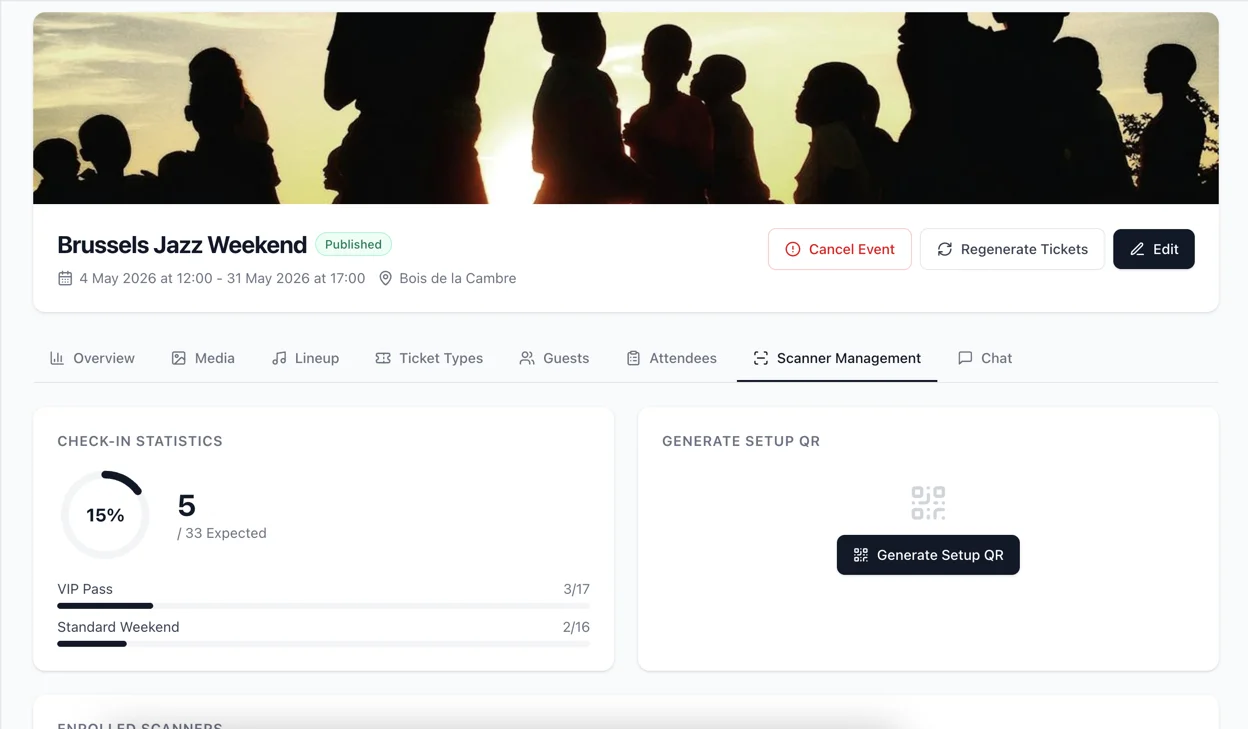
Check-in statistieken
Een circulaire voortgangsgrafiek toont het incheckpercentage:
- Percentage ingecheckte tickets (midden van de cirkel)
- "X / Y verwacht" telling eronder
- Uitsplitsing per tickettype met minivoortgangsbalken
Een setup-QR code genereren
Om een scannenapparaat in te schrijven, genereert u een setup-QR code die de scanner-app scant.
Klik op Setup-QR genereren om het formulier te openen:
| Veld | Type | Vereist | Standaard | Beschrijving |
|---|---|---|---|---|
| Verloopt over (uren) | Nummer | Ja | 24 | Hoe lang de QR code geldig blijft (1-168 uur) |
| Poort-ID | Tekst | Nee | - | Optionele identificatie als de locatie meerdere poorten heeft |
Na het genereren wordt de QR code op het scherm weergegeven. De scanneroperator scant deze met de scanner-app, die het token inwisselt voor een API-sleutel en wordt ingeschreven.
U kunt op elk moment een nieuwe QR code genereren (de oude wordt ongeldig gemaakt).
Ingeschreven scanners
Lijst van alle ingeschreven scannenapparaten:
- Apparaatnaam (of "Onbekend apparaat")
- Inschrijvingsdatum
- Laatst gezien datum (laatste API-aanroep)
- Intrekken knop om de toegang te verwijderen (rode tekst)
Het intrekken van een scanner maakt de API-sleutel direct ongeldig. Het apparaat kan daarna geen check-ins meer uitvoeren.