Eventos
Crear, editar, publicar eventos y gestionar tipos de entradas
Lista de eventos
La página de Eventos muestra todos sus eventos como tarjetas. Use las pestañas de filtro en la parte superior para restringir la vista:
- Todos - Todos los eventos independientemente de su estado
- Publicados - Solo los eventos activos y visibles
- Borrador - Eventos aún en preparación
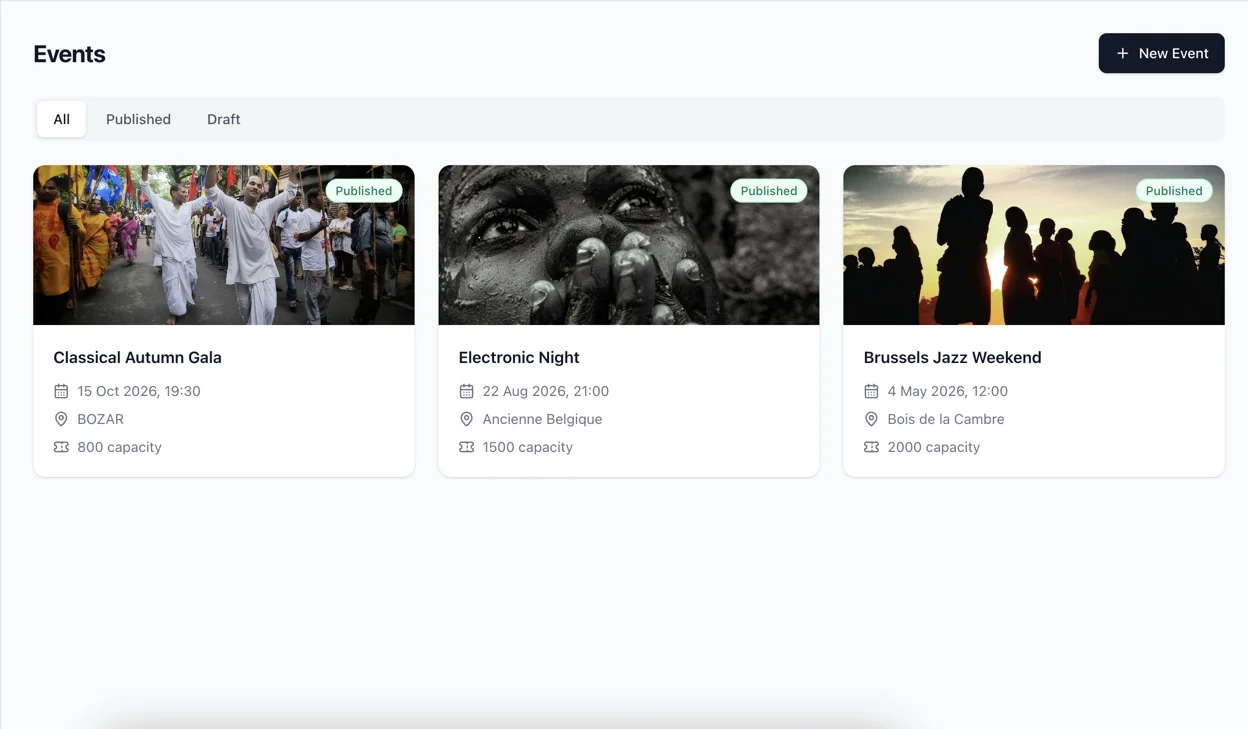
Cada tarjeta de evento muestra:
- Imagen de portada (o un icono de calendario si no se ha subido ninguna)
- Distintivo de estado (esquina superior derecha)
- Nombre del evento
- Fecha y hora
- Nombre del lugar (si está asignado)
- Capacidad (si está definida)
Haga clic en cualquier tarjeta para abrir la página de detalle del evento.
Estados de eventos
| Estado | Color | Significado |
|---|---|---|
| Borrador | Ámbar | El evento está en preparación, no visible para los compradores |
| Publicado | Verde | El evento está activo y visible para los compradores |
| Cancelado | Rojo | El evento ha sido cancelado |
| Completado | Azul | El evento ha finalizado |
Crear un evento
Haga clic en + Nuevo evento desde la lista de eventos para abrir el formulario de creación.
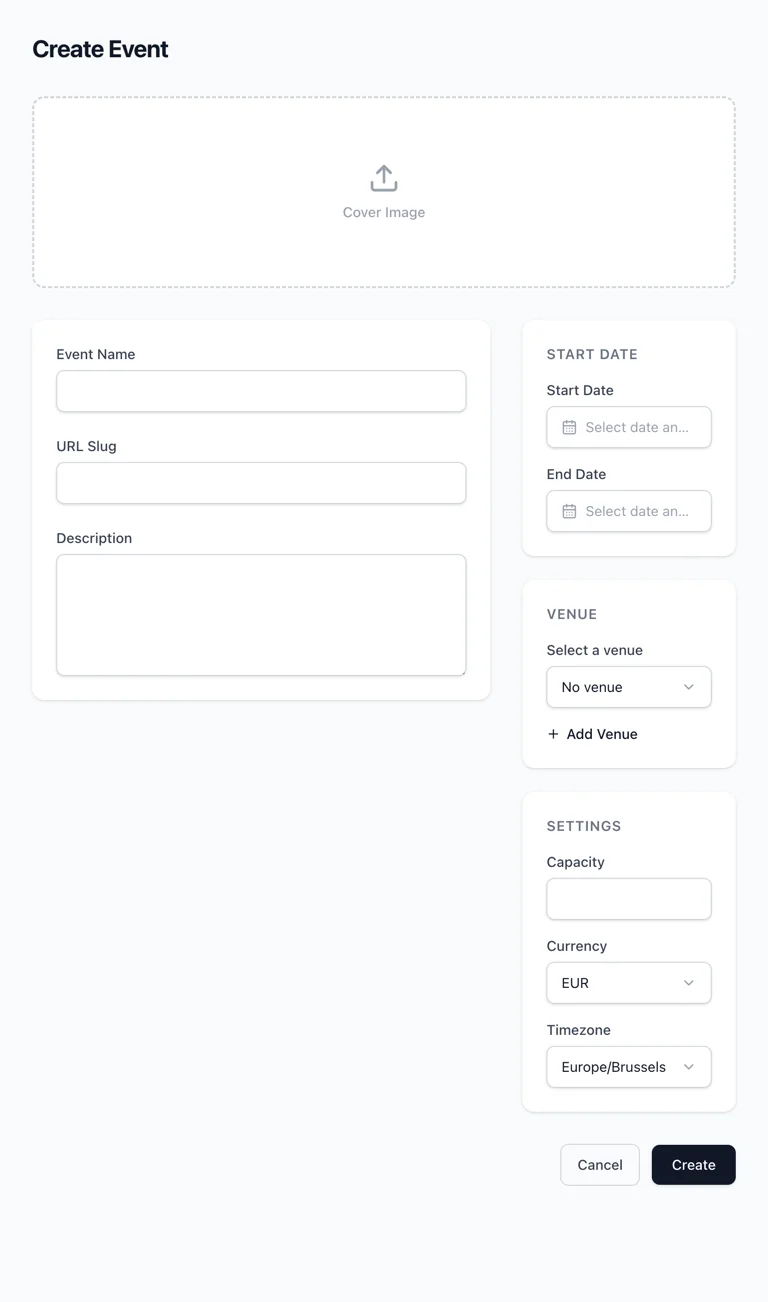
Imagen de portada
En la parte superior, puede subir una imagen de portada arrastrando y soltando un archivo o haciendo clic en el área de carga. Esta imagen se muestra en la página del evento visible para los compradores y en los PDF de las entradas. Solo archivos de imagen (JPG, PNG, etc.).
Campos principales
| Campo | Tipo | Obligatorio | Descripción |
|---|---|---|---|
| Nombre del evento | Texto | Sí | El nombre público de su evento |
| Slug de URL | Texto | Sí | Identificador compatible con URL (generado automáticamente a partir del nombre). Se usa en la URL del comprador: tickets.yourcompany.com/events/your-slug. Solo se permiten letras minúsculas, números y guiones |
| Descripción | Área de texto | No | Descripción del evento mostrada a los compradores. Solo texto sin formato |
Fecha y hora
| Campo | Tipo | Obligatorio | Descripción |
|---|---|---|---|
| Fecha de inicio | Selector de fecha y hora | Sí | Cuándo comienza el evento. Se muestra en la zona horaria del evento |
| Fecha de fin | Selector de fecha y hora | No | Cuándo termina el evento. Si no se establece, el evento se trata como de un solo día |
Lugar
| Campo | Tipo | Obligatorio | Descripción |
|---|---|---|---|
| Lugar | Desplegable | No | Seleccione un lugar existente o elija "Sin lugar". También puede hacer clic en + Añadir lugar para crear uno sobre la marcha |
Cuando hace clic en + Añadir lugar, se abre un pequeño modal donde puede ingresar el nombre y la dirección del lugar. Después de la creación, el nuevo lugar se selecciona automáticamente.
Configuración
| Campo | Tipo | Obligatorio | Por defecto | Descripción |
|---|---|---|---|---|
| Capacidad | Número | No | - | Número máximo de asistentes. Déjelo vacío para ilimitado |
| Moneda | Desplegable | Sí | EUR | Moneda para todos los precios de las entradas. Opciones: EUR, USD, GBP |
| Zona horaria | Desplegable | Sí | Europe/Brussels | Se usa para mostrar las fechas. Opciones: Europe/Brussels, Europe/Paris, Europe/London, America/New_York, America/Los_Angeles |
Haga clic en Crear para guardar el evento. Se creará con el estado "Borrador".
Detalle del evento
Haga clic en cualquier evento para ver su página de detalle completa con pestañas.
Sección principal
En la parte superior, verá la imagen de portada, el nombre del evento, el distintivo de estado, el rango de fechas y el lugar. Los botones de acción disponibles dependen del estado del evento:
| Botón | Visible cuando | Acción |
|---|---|---|
| Publicar evento | El estado es Borrador | Hace el evento visible para los compradores. Solicita confirmación |
| Cancelar evento | El estado es Publicado | Cancela el evento. Solicita confirmación |
| Republicar evento | El estado es Cancelado | Vuelve a publicar un evento cancelado. Solicita confirmación |
| Editar evento | Siempre | Abre el modal de edición con todos los campos del evento prellenados |
En dispositivos móviles, los botones muestran solo iconos (sin texto) para ahorrar espacio.
Modal de editar evento
Abre un formulario idéntico al de creación, prellenado con los datos actuales del evento. También puede subir o reemplazar la imagen de portada. Haga clic en Guardar para aplicar los cambios.
Pestañas
Pestaña Resumen
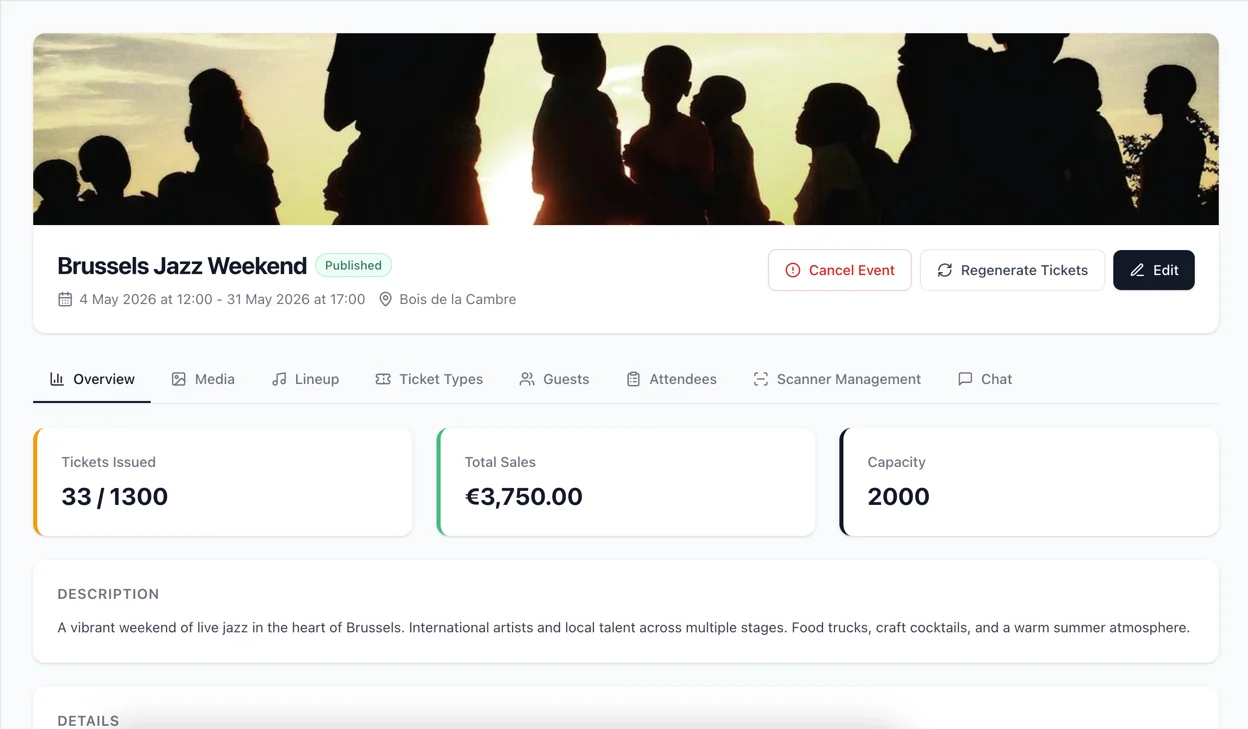
Muestra un resumen del evento:
Tarjetas de métricas:
- Entradas emitidas - "X / Y" mostrando vendidas vs total disponible en todos los tipos de entradas
- Ventas totales - Ingresos de pedidos completados para este evento
- Capacidad - Capacidad del evento o "-" si no está definida
Detalles del evento:
- Slug de URL
- Moneda
- Zona horaria
- Lugar y dirección (si están definidos)
Descripción (si está definida)
Pestaña Entradas
Gestione los tipos de entradas para este evento. Cada evento puede tener múltiples tipos de entradas (por ejemplo, General, VIP, Preventa).
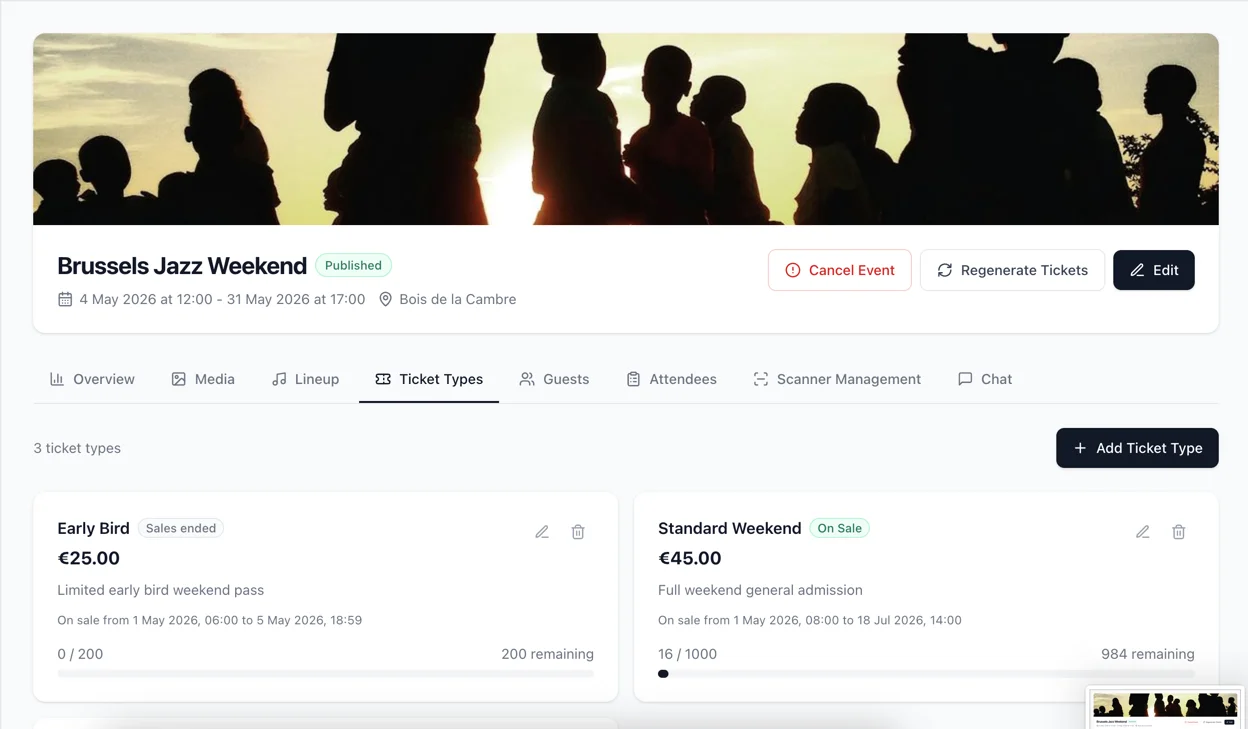
Haga clic en + Añadir tipo de entrada para crear uno nuevo.
Tarjeta de tipo de entrada
Cada tipo de entrada se muestra como una tarjeta que presenta:
- Nombre y distintivo de estado de venta
- Precio (o "Gratis")
- Descripción (si está definida)
- Período de venta (si las fechas están configuradas)
- Barra de progreso de ventas (verde normalmente, ámbar si >80% vendido, rojo si agotado)
- Cantidad vendida/disponible y entradas restantes
- Botones de editar y eliminar
Distintivos de estado de venta
| Estado | Color | Significado |
|---|---|---|
| En venta | Verde | Las entradas están disponibles para la compra |
| Agotado | Rojo | Todas las entradas han sido vendidas |
| Aún no en venta | Ámbar | La fecha de inicio de ventas no se ha alcanzado |
| Ventas finalizadas | Gris | La fecha de fin de ventas ha pasado |
Formulario de tipo de entrada
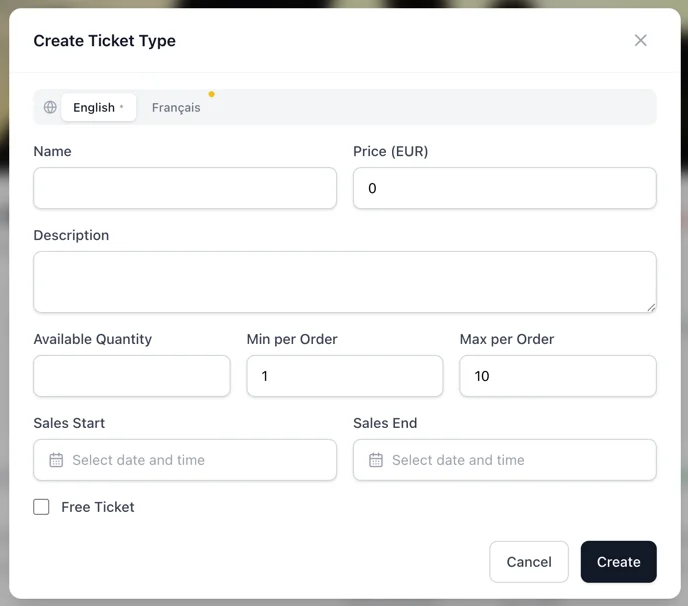
| Campo | Tipo | Obligatorio | Por defecto | Descripción |
|---|---|---|---|---|
| Nombre | Texto | Sí | - | Nombre para mostrar (por ejemplo, "Admisión General", "VIP") |
| Precio | Número | Sí | 0 | Precio en la moneda del evento. Deshabilitado cuando "Entrada gratuita" está marcado |
| Descripción | Área de texto | No | - | Información adicional mostrada a los compradores |
| Cantidad disponible | Número | Sí | - | Número total de entradas disponibles para la venta |
| Mínimo por pedido | Número | Sí | 1 | Mínimo de entradas que un comprador debe adquirir |
| Máximo por pedido | Número | Sí | 10 | Máximo de entradas que un comprador puede adquirir en un pedido |
| Inicio de ventas | Fecha y hora | No | - | Cuándo se ponen a la venta las entradas. Déjelo vacío para iniciar inmediatamente |
| Fin de ventas | Fecha y hora | No | - | Cuándo se cierran las ventas de entradas. Déjelo vacío para no tener fecha de fin |
| Entrada gratuita | Casilla de verificación | No | Desmarcado | Cuando está marcado, el precio se establece en 0 y el campo de precio se deshabilita |
Reglas de validación:
- Si "Entrada gratuita" no está marcado, el precio debe ser mayor que 0
- La cantidad disponible debe ser un número positivo
- El mínimo por pedido debe ser al menos 1
- El máximo por pedido debe ser al menos 1
Pestaña Invitados
Gestione las invitaciones de invitados para este evento. Aquí es donde invita a contactos de su base de datos de Invitados y realiza el seguimiento de su estado de confirmación.
Barra de acciones
- Casilla de verificación en el encabezado selecciona/deselecciona todos los invitados
- El botón Enviar invitaciones (verde) aparece cuando hay invitados seleccionados. Muestra el número de invitados seleccionados. Envía correos electrónicos de invitación con enlaces de confirmación únicos
- Exportar CSV descarga la lista de invitados como un archivo CSV
- + Invitar al evento abre un modal para añadir invitados desde su base de datos de contactos
Tabla de invitados
| Columna | Descripción |
|---|---|
| Casilla de verificación | Seleccionar invitado para acciones masivas |
| Nombre | Nombre completo del invitado |
| Correo electrónico | Dirección de correo electrónico del invitado |
| Tipo de entrada | El tipo de entrada asignado a este invitado |
| Cantidad | Número de entradas ofrecidas |
| Estado | Distintivo de estado de confirmación |
| Acciones | Enviar/reenviar invitación, eliminar |
Distintivos de estado de confirmación
| Estado | Color | Significado |
|---|---|---|
| Pendiente | Ámbar | Invitado añadido pero invitación aún no enviada |
| Invitado | Azul | Correo de invitación enviado, esperando respuesta |
| Aceptado | Verde | El invitado aceptó la invitación, entradas generadas |
| Rechazado | Rojo | El invitado rechazó la invitación |
Modal de invitar al evento
| Campo | Tipo | Obligatorio | Descripción |
|---|---|---|---|
| Invitado | Desplegable | Sí | Seleccione de su base de datos de contactos. Muestra "Nombre (correo electrónico)" |
| Tipo de entrada | Desplegable | Sí | Qué tipo de entrada ofrecer al invitado |
| Cantidad | Número | Sí (por defecto: 1) | Cuántas entradas ofrecer (1-10) |
Después de añadir invitados, su estado es "Pendiente". Selecciónelos y haga clic en Enviar invitaciones para enviar el correo electrónico.
Flujo de invitación
- Añadir invitados mediante + Invitar al evento
- Seleccionar invitados con las casillas de verificación
- Hacer clic en Enviar invitaciones
- Un banner verde de éxito confirma que los correos electrónicos fueron enviados
- El estado del invitado cambia de "Pendiente" a "Invitado"
- Cuando un invitado acepta a través del enlace de confirmación, el estado cambia a "Aceptado"
- Si un invitado rechaza, el estado cambia a "Rechazado"
- Puede reenviar una invitación haciendo clic en el icono de enviar en cualquier fila de invitado
Pestaña Asistentes
Vista de solo lectura de todos los poseedores de entradas para este evento, incluyendo tanto compras como invitaciones.
Tabla de asistentes
| Columna | Descripción |
|---|---|
| Nombre / Correo electrónico | Nombre y correo electrónico del poseedor de la entrada |
| Tipo de entrada | Qué tipo de entrada posee |
| Estado | Distintivo de estado de la entrada |
| Origen | Cómo obtuvo la entrada |
| Emitido el | Cuándo se generó la entrada |
Distintivos de estado de entrada
| Estado | Color | Significado |
|---|---|---|
| Emitido | Verde | Entrada válida, aún no utilizada |
| Registrado | Azul | La entrada ha sido escaneada en el evento |
| Revocado | Rojo | La entrada ha sido revocada |
| Expirado | Gris | La entrada ha expirado |
Distintivos de origen
| Origen | Color | Significado |
|---|---|---|
| Compra | Gris | La entrada fue adquirida a través del proceso de pago |
| Invitación | Ámbar | La entrada fue generada mediante una invitación de invitado |
El botón Exportar CSV descarga la lista completa de asistentes.
Pestaña Escáneres
Gestione los dispositivos de escaneo para el registro de entradas en el evento.
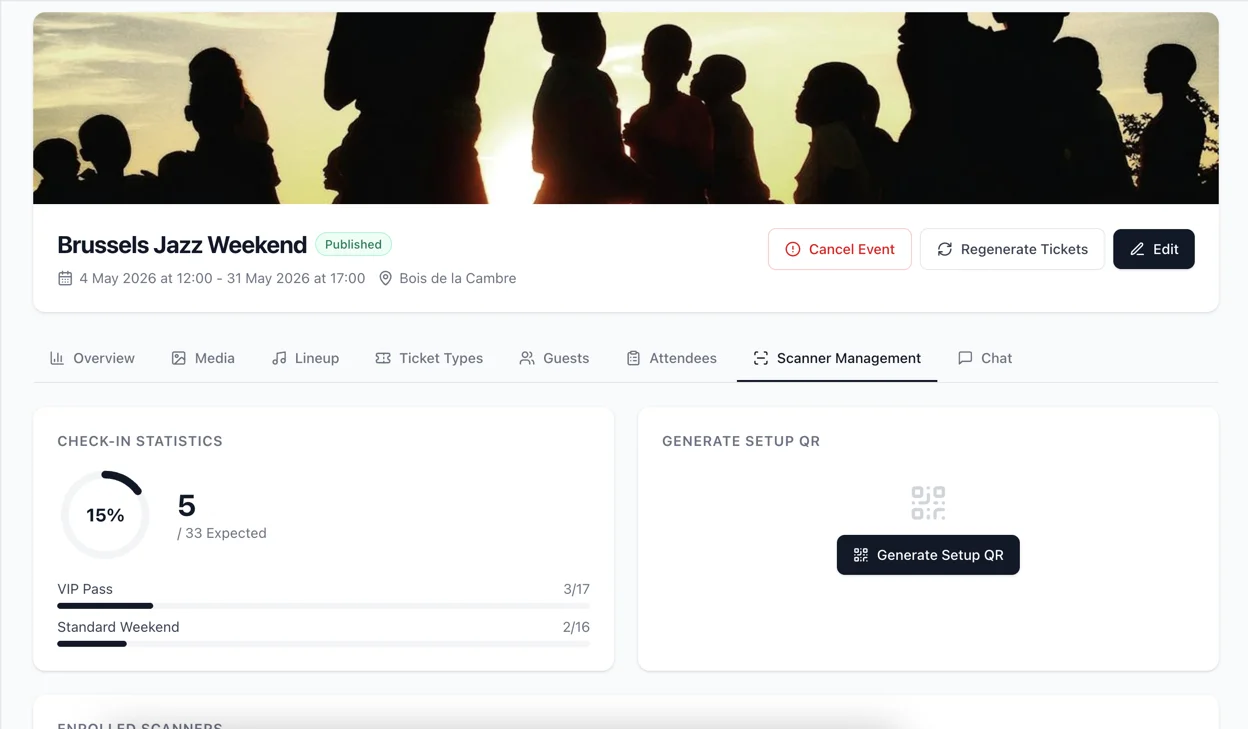
Estadísticas de registro
Un gráfico circular de progreso muestra la tasa de registro:
- Porcentaje de entradas registradas (centro del círculo)
- Recuento "X / Y esperados" debajo
- Desglose por tipo de entrada con mini barras de progreso
Generar un QR code de configuración
Para inscribir un dispositivo escáner, se genera un QR code de configuración que la aplicación del escáner escanea.
Haga clic en Generar QR de configuración para abrir el formulario:
| Campo | Tipo | Obligatorio | Por defecto | Descripción |
|---|---|---|---|---|
| Expira en (horas) | Número | Sí | 24 | Cuánto tiempo permanece válido el QR code (1-168 horas) |
| ID de puerta | Texto | No | - | Identificador opcional si el lugar tiene múltiples puertas |
Después de generarlo, el QR code se muestra en pantalla. El operador del escáner lo escanea con la aplicación del escáner, que intercambia el token por una clave API y queda inscrito.
Puede generar un nuevo QR code en cualquier momento (el anterior queda invalidado).
Escáneres inscritos
Lista de todos los dispositivos escáneres inscritos:
- Nombre del dispositivo (o "Dispositivo desconocido")
- Fecha de inscripción
- Fecha de última actividad (última llamada API)
- Botón Revocar para eliminar el acceso (texto rojo)
Revocar un escáner invalida inmediatamente su clave API. Ya no podrá realizar registros de entrada.